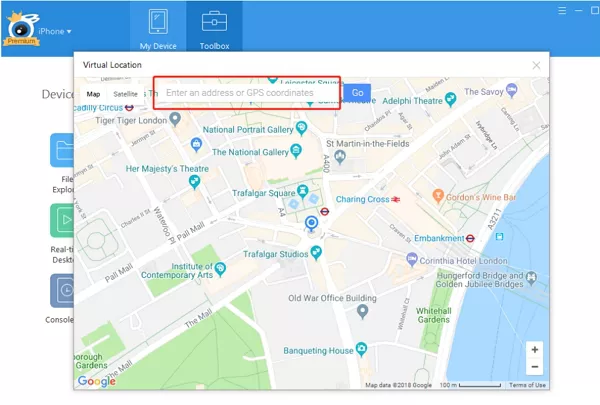
iTools, iOS ve Windows cihazlar arasında dosya aktarımını ve yönetimini destekleyen güçlü bir araçtır. En popüler özelliklerinden biri olan iTools Sanal Konum özelliği, birçok kullanıcı tarafından GPS koordinatlarını değiştirmek ve evlerinden çıkmadan konum tabanlı oyunlar oynamak için kullanılmaktadır.
Ancak birçok kullanıcı iTools Virtual Location ve bazı özelliklerini kullanırken sorun yaşadığını bildirmiştir. Sorunlar farklılık gösterebilse de, bu kılavuzda en yaygın olanları ve çözümlerini ele alacağız. Ayrıca mükemmel bir iTools Virtual Location alternatifi de önereceğiz. Hadi inceleyelim.
Bölüm 1. iTools Sanal Konumunun Çalışmamasıyla İlgili Yaygın Sorunlar ve Çözümleri
Sorun 1: Geliştirici Modunda Takılı Kaldım
iTools Virtual Location ile ilgili sık karşılaşılan bir sorun, geliştirici modunda takılı kalmasıdır. Bu durumda, araç çalışmayı durdurur ve iOS cihazlarının konumlarını taklit edemez. Hata, iTools uygulamasının güncel olmamasından kaynaklanabilir.
Çözüm: iTools'un önbelleğindeki verileri temizlemeyi deneyin. Bu sorunu çözmezse, iTools'u web sitelerinden en son sürüme güncelleyin.
Sorun 2: İndirilmiyor
Bazı kullanıcılar, tüm gereksinimleri karşılamalarına ve doğru prosedürleri izlemelerine rağmen iTools'u cihazlarına indiremediklerinden şikayetçi oldular.
Çözüm: iTools'u indiremiyorsanız, cihazınızın gereksinimleri karşıladığından emin olmak için tekrar kontrol edin. Ayrıca, iTools için ödemeyi tamamladığınızdan ve internet bağlantınızın indirme için yeterince güçlü olduğundan emin olun.
Sorun 3: Harita Görünmüyor veya Uygulama Çöküyor
Bazen iTools Sanal Konum uygulaması, harita yüklenmediği veya çöktüğü için çalışmaz. Harita takılı kalır ve konumunuzu değiştiremezsiniz. Bu durum, istikrarsız bir internet bağlantısından veya iTools'un Google Harita API'sine başarılı bir şekilde bağlanamamasından kaynaklanabilir.
Çözüm: Bu sorunla karşılaşırsanız, iTools'u yenileyip yeniden başlatmayı ve ardından konum sahtekarlığı işlemini tekrarlamayı deneyin. Google Haritalar'ın çalışmadığından şüpheleniyorsanız, sorunu çözüp çözmediğini görmek için menüden "Mapbox"a geçmeyi deneyin. Ayrıca, internet bağlantınızın stabil olduğundan emin olun; değilse, daha iyi bir bağlantıya geçin.
Sorun 4: iOS 26'da çalışmıyor.
iTools, iOS 26 ile uyumlu değildir ve bu iOS cihazlarda çalıştırmayı denerseniz birçok sorunla karşılaşacaksınız. iTools bazı geçici çözümler sunmuştur, ancak bu çözümler tüm iOS 15/14 cihazlarda çalışmaz.
Çözüm: Çözümlerden biri, iOS 13'ün önceki sürümüne geri dönmektir. Ayrıca, tüm iOS cihazlarıyla uyumlu olan iOS Location Changer gibi iTools Virtual Location'a alternatif bir uygulama kullanmayı da düşünebilirsiniz.
Sorun 5: Geliştirici Görüntüsü Yükleme Başarısız Oldu
iOS 15/14 kullanan kullanıcıları etkileyen bir diğer sorun ise programın konum resimlerini yükleyememesi veya ekranın sürekli takılı kalmasıdır. Kullanıcılar "iTools sanal konum geliştirici resim yükleme başarısız oldu" hata mesajını alırlar. Konumunuzun resmini göremiyorsanız, doğru konum olup olmadığından emin olamazsınız.
Çözüm: Bilgisayarınızdan iTunes'u kaldırın ve yeniden başlatın. Ardından, iTunes'u App Store'dan yeniden yükleyin ve bilgisayarınızı tekrar yeniden başlatın. Şimdi, iPhone'unuzu bilgisayara bağlayın ve kilidinin açık olduğundan emin olun.
Sorun 6: Konum Değişmiyor
iTools Virtual Location uygulamasını kullanarak konum değiştirmek için tek yapmanız gereken istediğiniz GPS koordinatlarını girmek ve ardından "Buraya Taşı" düğmesine tıklamaktır. Ancak bazı kullanıcılar, doğru işlemi izleyip "Buraya Taşı" düğmesine tıkladıktan sonra bile cihazlarının konumunun değişmediğinden şikayetçi olmuştur.
Çözüm: Bu sorunun kolay bir çözümü var: cihazlarınızı yeniden başlatın, sorun çözülecektir.
7. Sayı: Çalışmayı Durdurdu
iTools çalışmayı durdurursa, bu yaygın ancak teknik bir sorundur. Kesin bir çözümü yok, ancak deneyebileceğiniz bazı şeyler var.
Çözüm: iTools'u yeniden başlatmayı deneyin. Sorun devam ederse, cihazı yeniden başlatın. Ayrıca iTools Sanal Konum uygulamasını silip yeniden yükleyebilirsiniz.
Bölüm 2. GPS Konumunu Değiştirmek İçin iTools Sanal Konum'a En İyi Alternatif
Yukarıda verilen çözümler iTools'un çalışmama sorununu beklediğiniz gibi çözmezse, aşağıdaki yöntemi kullanmanızı öneririz. တည်နေရာပြောင်းလဲခြင်း iTools Virtual Location'a en iyi alternatiftir.
Location Changer, iOS cihazınızın konumunu jailbreak yapmadan, Android cihazınızın konumunu ise root işlemine gerek kalmadan kolayca değiştirmenizi sağlayan bir GPS konum sahtekarlığı uygulamasıdır. Ayrıca, gizliliğinizi korumak ve izlenmeyi önlemek için iPhone/Android konumunuzu gizlemek için de kullanışlıdır.
အခမဲ့ဒေါင်းလုဒ် အခမဲ့ဒေါင်းလုဒ်
Konum Değiştiricinin Başlıca Özellikleri:
- Bu araç, iPhone ve Android cihazlarınızda GPS konumunuzu tek tıklamayla istediğiniz yere değiştirmenizi sağlar.
- Pokémon Go ve diğer artırılmış gerçeklik oyunları gibi konum tabanlı tüm uygulamalarla, hareket etmeye gerek kalmadan sorunsuz çalışır.
- Bu özelliği kullanarak Snapchat, Facebook, TikTok, Tinder, YouTube, LINE ve Instagram gibi sosyal medya platformlarında sanal konumlar belirleyebilir ve arkadaşlarınızın konumlarını takip edebilirsiniz.
- Bu özellik, web sitelerinde ve uygulamalarda coğrafi olarak kısıtlanmış içeriğe erişmenizi sağlar ve tüm GPS kısıtlamalarını atlar.
- Bu araç, GPS koordinatlarını girdiğinizde sizi tam konumunuza ışınlar.
- Rotanız boyunca istediğiniz zaman ve istediğiniz yerde duraklayabilirsiniz, bu da hareket etmeyi daha doğal hale getirir.
- Bu araç, hareket hızınızı 1 m/sn ile 3,6 km/sa arasında özelleştirmenize olanak tanır.
- Daha önce ziyaret edilen yerlerin tarihi kayıtları saklandığı için, buraları tekrar ziyaret etmek kolaylaşıyor.
iPhone ve Android'de GPS Konumunu Değiştirme Adımları
Location Changer kullanarak GPS konumunu değiştirmenin adımlarına bakalım.
အခမဲ့ဒေါင်းလုဒ် အခမဲ့ဒေါင်းလုဒ်
Adım 1: Location Changer'ı yükleyin
Location Changer programını bilgisayarınıza veya Mac'inize indirin, kurun ve çalıştırın. Ardından "Başlat"a tıklayın.

Adım 2: Cihazınızı Bilgisayara Bağlayın
iPhone veya Android cihazınızın kilidini açın ve USB kablosuyla bilgisayara bağlayın. Cihaza güvenmenizi isteyen bir uyarı mesajı görüntülenirse, "Güven" seçeneğine tıklayın.
3. Adım: GPS Konumunuzu Değiştirin
Ekranda bir harita yüklenir. Arama kutusuna ışınlanmak istediğiniz adresi/GPS koordinatlarını girin. "Taşı"yı seçin.

Konumunuz, girdiğiniz yeni GPS koordinatlarına veya adrese anında değiştirilecektir.
အခမဲ့ဒေါင်းလုဒ် အခမဲ့ဒေါင်းလုဒ်
Bölüm 3. iTools ve Location Changer Arasında Kısa Bir Karşılaştırma
| Özellikler | iTools Sanal Konum | တည်နေရာပြောင်းလဲခြင်း |
| iTunes Gereklidir | iTools'u kullanmak için iTunes gereklidir. | iTunes olmadan çalışır |
| Uyumluluk | iOS 12'ye kadar olan sürümlerde çalışan cihazlarla uyumludur. | Tüm iOS ve Android sürümleriyle (iOS 26 dahil) uyumludur. |
| Fiyatlandırma | Platin lisansın fiyatı 125,95 dolardır. | Aylık planın ücreti 9,95$, üç aylık planın ücreti 29,95$ ve yıllık planın ücreti 39,95$'dır. |
| GPS Hareketi | Simüle edilmiş GPS hareketini desteklemiyor. | Bu özellik, harita üzerindeki iki veya birden fazla nokta arasında hareket simülasyonu yapılmasına olanak tanır. |
ဖြေရှင်းချက်
Bu makalede, iTools Sanal Konum özelliğinin çalışmamasıyla ilgili yaygın sorunların nasıl çözüleceği gösterilmiş ve daha iyi bir alternatif olarak iOS Location Changer önerilmiştir. Cihazınızın konumunu iTools ile değiştirebilirsiniz. Bunu güvenli bir şekilde yapmak için, တည်နေရာပြောင်းလဲခြင်း Doğru araçtır. Ayrıca iTools Virtual Location'a kıyasla ek özelliklere de sahiptir.
အခမဲ့ဒေါင်းလုဒ် အခမဲ့ဒေါင်းလုဒ်
ဒီပို့စ်က ဘယ်လောက်အသုံးဝင်လဲ။
အဆင့်သတ်မှတ်ရန် ကြယ်တစ်ပွင့်ကို နှိပ်ပါ။
ပျမ်းမျှရမှတ် / ၅။ မဲအရေအတွက် -