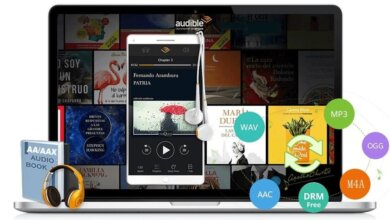
Popüler bir sesli kitap ve podcast hizmeti olan Audible, iPhone kullanıcıları arasında da oldukça tercih ediliyor. Ancak, indirilen Audible AAX dosyalarına eklenen DRM koruması nedeniyle iPhone kullanıcılarının cihazlarında Audible sesli kitaplarını dinlemelerine izin verilmiyor. Peki, iPhone'da AAX dosyalarını oynatmanın başka yöntemleri var mı? Burada, herhangi bir iPhone modelinde herhangi bir AAX dosyasını kolayca oynatmanıza yardımcı olacak iki popüler yöntemi tanıtacağım.
Yöntem 1: Audible uygulamasını iPhone cihazınıza indirin ve yükleyin.
- Audible, iPhone cihazları için bir uygulama yayınladı. iOS cihazlar için Audible uygulamasını App Store'dan bulun, indirin ve iPhone cihazınıza kurun.
- Audible sesli kitaplarını satın alırken kullandığınız aynı kimlik bilgilerini kullanarak Audible hesabınıza giriş yapın.
- Kütüphanem > Bulut sekmesini açarak satın aldığınız tüm Audible sesli kitaplarını bulun, bunlar arasından iPhone'unuzda oynatmak istediğiniz kitabı seçin ve ayrıca bir İndir düğmesi göreceksiniz. İhtiyaç duyduğunuz Audible sesli kitaplarını iPhone'unuza indirmeye başlamak için İndir düğmesine tıklayın.
- Audible sesli kitap indirme işlemi tamamlandıktan sonra, bunları hemen iPhone cihazınızda dinleyebilirsiniz.
Yöntem 2: Audible AAX dosyasını DRM koruması olmadan iPhone MP3 formatına dönüştürme
Audible'ın indirilen AAX dosyalarına DRM koruması eklediğini biliyoruz, bu nedenle yapmamız gereken tek şey AAX DRM korumasını kaldırmak ve ardından AAX dosyasını iPhone cihazının en iyi desteklediği MP3 formatına dönüştürmek. AAX'ten iPhone'a Dönüştürücü Bu amaç için özel olarak geliştirilmiştir. Aslında bu yöntem, iPad, iPod, Android, PSP, Zune, Xbox, Roku gibi birçok başka cihazda Audible AAX dosyalarını oynatmak için evrenseldir. Bu AAX'ten iPhone'a Dönüştürücü, herhangi bir AAX dosyasını kalite kaybı olmadan iPhone MP3'e dönüştürür ve dönüştürme hızı da çok yüksektir. Şimdi, AAX dosyanızı iPhone MP3'e dönüştürmek için aşağıdaki adımları izleyin.
Audible AAX'ten iPhone'a Dönüştürücüyü Ücretsiz İndirin
AAX to iPhone Converter yazılımını (Windows ve Mac için) talimatlara göre ücretsiz indirin, kurun ve çalıştırın.
အခမဲ့ဒေါင်းလုဒ် အခမဲ့ဒေါင်းလုဒ်
Adım 1. AAX dosyalarını ekleyin.
Bundan sonra Epubor Audible Converter Başlatıldığında, Epubor Audible Converter'ın ana arayüzünü göreceksiniz. Bilgisayarınızda indirdiğiniz tüm AAX dosyalarını bulmak için Ekle düğmesine tıklayın ve bunlar arasından yalnızca MP3'e dönüştürmek istediğiniz dosyaları seçin. Diğer bir seçenek ise AAX dosyalarını bu Epubor Audible Converter'a sürükleyip bırakmaktır.

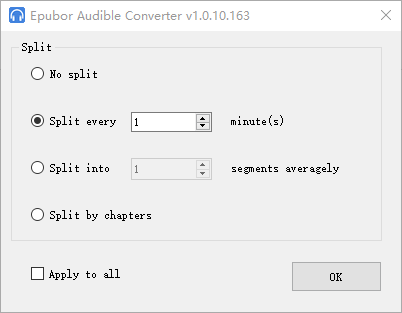
Adım 2. AAX dosyasını bölün (İsteğe bağlı)
Bu AAX'ten iPhone'a dönüştürücü, sesli kitaplarınızı bölümlere veya segmentlere ayırmanıza da yardımcı olur ve bunu Seçenekler düğmesine > Tamam düğmesine tıklayarak yapabilirsiniz. Ayrıca, bu AAX'ten MP3'e dönüştürücü, sesli kitapları bölme özelliğini gelecekte içe aktarılan tüm AAX dosyalarına uygulamanızı destekler ve bunu yapmak için Tümüne Uygula düğmesine > Tamam düğmesine tıklayabilirsiniz.
3. Adım. Audible AAX dosyasını DRM koruması kaldırılmış şekilde Mac MP3 formatına dönüştürün.
Çıkış formatı olarak MP3'ü seçin ve ardından dönüştürme işlemini başlatmak ve tamamlamak için "MP3'e Dönüştür" düğmesine tıklayın. Dönüştürme işlemi tamamlandığında, orijinal AAX dosyasındaki DRM korumasının da kaldırıldığını göreceksiniz.
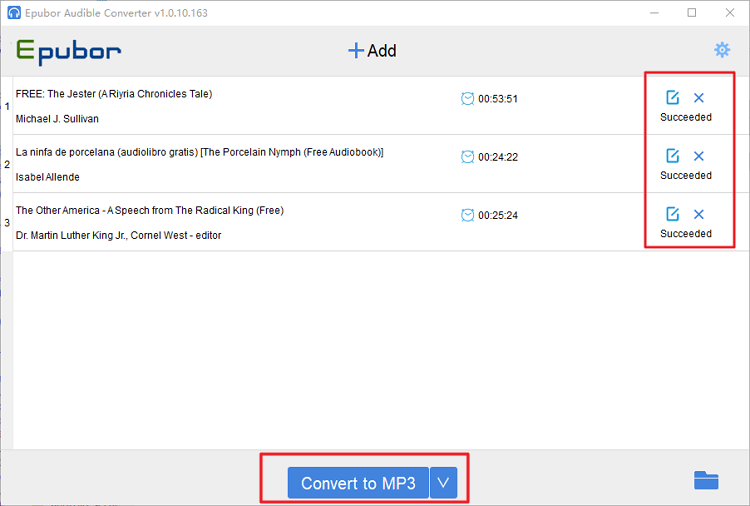
AAX'ten MP3'e dönüştürme işlemi tamamlandığında, dönüştürülen dosyaları içeren bir pencere açılacaktır. Başarılı veya Klasör simgesine tıklayarak dönüştürülen MP3 dosyasını bulabilirsiniz.
အခမဲ့ဒေါင်းလုဒ် အခမဲ့ဒေါင်းလုဒ်
ဒီပို့စ်က ဘယ်လောက်အသုံးဝင်လဲ။
အဆင့်သတ်မှတ်ရန် ကြယ်တစ်ပွင့်ကို နှိပ်ပါ။
ပျမ်းမျှရမှတ် / ၅။ မဲအရေအတွက် -