မကြာသေးမီနှစ်များအတွင်း YouTube၊ Vimeo၊ Instagram နှင့် Facebook ကဲ့သို့သော လူမှုမီဒီယာများတွင် ဗီဒီယိုများသည် ခေတ်သစ်ဇာတ်လမ်းပြောပြခြင်း၏ အဓိကပုံစံဖြစ်လာခဲ့သည်။ ဤခေတ်ရေစီးကြောင်းသည် ပိုမိုကြီးမားလာပါသည်။ တစ်ခါတစ်ရံတွင် သင်သည် YouTube တွင် စိတ်ဝင်စားဖွယ်ဗီဒီယိုတစ်ခုကို ရှာတွေ့ပြီး မျှဝေမှုပိုမိုရရှိရန် ဤ YouTube ဗီဒီယိုကို Instagram တွင် တင်လိုပေမည်။ သို့သော် Instagram သည် သင်၏ YouTube ဗီဒီယိုများကို တိုက်ရိုက်တင်၍မရပါ။
YouTube ဗီဒီယိုတွေကို Instagram မှာ တင်ဖို့အတွက် ဗီဒီယိုကို ဒေါင်းလုဒ်လုပ်ပြီး Instagram ရဲ့ ဗီဒီယိုလိုအပ်ချက်တွေနဲ့ ကိုက်ညီအောင် ချိန်ညှိပြီးရင် နောက်ဆုံးမှာ တင်ရပါမယ်။ နောက်ဆောင်းပါးမှာ လုပ်ဆောင်ရမယ့် အဆင့် ၃ ဆင့်ကို ဒီမှာ လမ်းညွှန်ပေးပါမယ်။
YouTube ဗီဒီယိုတွေကို Instagram မှာ ဘယ်လိုတင်မလဲ။
အပိုင်း ၁။ YouTube ဗီဒီယိုများကို ဒေါင်းလုဒ်လုပ်ပါ
YouTube ကနေ Instagram ကို ဗီဒီယိုတွေ မတင်ခင်မှာ YouTube ဗီဒီယိုတွေကို Android၊ iPhone ဒါမှမဟုတ် ကွန်ပျူတာထဲကို အရင်ဆုံး ဒေါင်းလုဒ်လုပ်ရပါမယ်။ ဒီလိုလုပ်ဖို့ desktop program ဒါမှမဟုတ် online service ကို အသုံးပြုနိုင်ပါတယ်။ ဒါပေမယ့် YouTube ဗီဒီယိုတွေကို ကွန်ပျူတာထဲက ဖိုင်တစ်ခုထဲကို stream လုပ်ဖို့အတွက် desktop video downloader တစ်ခုကို မိတ်ဆက်ပေးပါရစေ။ desktop program က online tool ထက် ပိုတည်ငြိမ်တာကြောင့်သာမက Instagram ရဲ့ ဗီဒီယိုလိုအပ်ချက်တွေနဲ့ ကိုက်ညီအောင် download လုပ်ထားတဲ့ ဗီဒီယိုတွေကို ကွန်ပျူတာမှာ တည်းဖြတ်ဖို့လည်း လိုအပ်ပါတယ်။
အွန်လိုင်းဗီဒီယိုဒေါင်းလုဒ်လုပ်သူ အသုံးပြုရလွယ်ကူပြီး ပရော်ဖက်ရှင်နယ် desktop software တစ်ခုဖြစ်လို့ ဗီဒီယိုတွေ download လုပ်ရတာ ကျွန်တော်အရမ်းသဘောကျတယ်။ YouTube (Vimeo၊ Facebook၊ Instagram၊ Twitter၊ Dailymotion စသည်) မဟုတ်တဲ့ တခြားဆိုက်တွေက ဗီဒီယိုတွေနဲ့ ဖိုင်တွေကို မြန်မြန်ဆန်ဆန်နဲ့ အလွယ်တကူ download လုပ်နိုင်ပါတယ်။ UHD၊ FHD နဲ့ HD အရည်အသွေးမြင့် ဗီဒီယိုတွေကို ဒေါင်းလုဒ်လုပ်နိုင်လို့ အကြံပြုချင်ပါတယ်။ ဒီနည်းနဲ့ Instagram မှာ post တင်ဖို့အတွက် အရည်အသွေးမြင့် ဗီဒီယိုတွေကို တည်းဖြတ်ပြီးရင်လည်း ရနိုင်ပါတယ်။
အခမဲ့ဒေါင်းလုဒ် အခမဲ့ဒေါင်းလုဒ်
အသိပေးချက်- YouTube ဗီဒီယိုတွေကို ဒေါင်းလုဒ်လုပ်တဲ့အခါ ကိုယ်ရေးကိုယ်တာအတွက်ပဲ အသုံးပြုသင့်တယ်ဆိုတာ သတိရဖို့ အရေးကြီးပါတယ်။ မဟုတ်ရင် ကိုယ်ရေးကိုယ်တာနဲ့ မူပိုင်ခွင့်ဥပဒေတွေကို ချိုးဖောက်မိနိုင်ပါတယ်။
- İndirmek အွန်လိုင်းဗီဒီယိုဒေါင်းလုဒ်လုပ်သူ အပေါ်က ဒေါင်းလုဒ်ခလုတ်ကနေ။ ထည့်သွင်းပြီးရင် YouTube ဗီဒီယိုတွေကို ဒေါင်းလုဒ်လုပ်ဖို့ အဆင်သင့်ဖြစ်အောင် ပရိုဂရမ်ကို ဖွင့်ပါ။
- ဒေါင်းလုဒ်လုပ်ချင်တဲ့ YouTube ဗီဒီယိုပါတဲ့ စာမျက်နှာကို သွားပါ။ ပြီးရင် cursor ကို address bar ကို ရွှေ့ပြီး link ကို ကူးယူပါ။
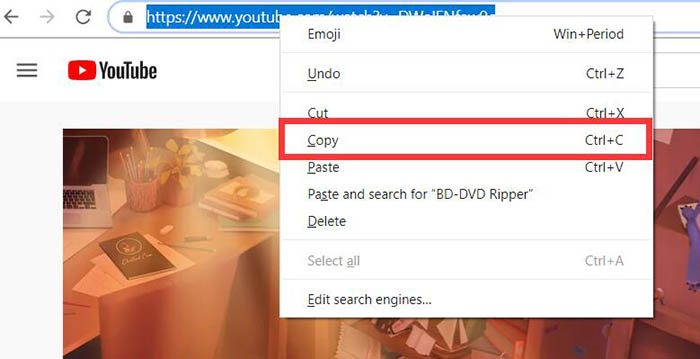
- Online Video Downloader ကို ပြန်သွားပါ။ YouTube လင့်ခ်ကို လင့်ခ်ဘောက်စ်မှာ ကူးထည့်ပါ။ ပြီးရင် “Analyze” ခလုတ်ကို နှိပ်လိုက်ပါ။
- ခွဲခြမ်းစိတ်ဖြာပြီးနောက် ဝင်းဒိုးတစ်ခု ပေါ်လာပါလိမ့်မယ်။ ထို့နောက် စာမျက်နှာကို အောက်သို့ ဆင်းသွားပါက ဖော်မတ်နှင့် အရည်အသွေးကဲ့သို့သော ရွေးချယ်ရန် ရွေးချယ်စရာအနည်းငယ်ကို သင်တွေ့ရပါမည်။ သင့်လျော်သော တစ်ခုကို ရွေးချယ်ပြီး အစိမ်းရောင် “ဒေါင်းလုဒ်” ခလုတ်ကို နှိပ်ပါ။ ထို့နောက် ဗီဒီယိုများကို ကွန်ပျူတာသို့ ဒေါင်းလုဒ်လုပ်ပါလိမ့်မည်။

အခမဲ့ဒေါင်းလုဒ် အခမဲ့ဒေါင်းလုဒ်
အပိုင်း ၂။ Instagram ရဲ့ ဗီဒီယိုလိုအပ်ချက်တွေနဲ့ ကိုက်ညီအောင် ဒေါင်းလုဒ်လုပ်ထားတဲ့ ဖိုင်ကို ချိန်ညှိပါ။
သင်သိပြီးသားဖြစ်မယ့်အတိုင်း Instagram မှာ ဗီဒီယိုတင်ဖို့အတွက် အထူးလိုအပ်ချက်တွေရှိပါတယ်၊ အထူးသဖြင့် အောက်ပါအတိုင်းပါ။
- ဗီဒီယိုကြာချိန်: ၃ စက္ကန့် – ၆၀ စက္ကန့်
- ဗီဒီယို ရုပ်ထွက်အရည်အသွေး: အများဆုံး 1920 x 1080
- နှစ်သက်သော ဗီဒီယိုဖော်မတ်- MP4 နှင့် MOV။ (H.264 Codec နှင့် AAC အသံ၊ 3,500 kbps ဗီဒီယိုဘစ်နှုန်းဖြင့်)
- ဖရိမ်နှုန်း: 30fps သို့မဟုတ် ထို့ထက်နည်း
- အများဆုံးအတိုင်းအတာ- အကျယ် ၁၀၈၀ ပစ်ဇယ်
- ဖွင့်ချိန်- အများဆုံး ၆၀ စက္ကန့်
- ဖိုင်အရွယ်အစားကန့်သတ်ချက်- အများဆုံး 15MB
သင်ဒေါင်းလုဒ်လုပ်ထားသော YouTube ဗီဒီယိုသည် Instagram ၏ ဗီဒီယိုလိုအပ်ချက်များနှင့် မကိုက်ညီပါက သင့် Instagram အကောင့်ကို မတင်မီ ၎င်းကို ချိန်ညှိရပါမည်။ ဗီဒီယိုကို Instagram သို့ပြောင်းရန် PC သို့မဟုတ် Mac-based ဗီဒီယိုတည်းဖြတ်ဆော့ဖ်ဝဲကို အသုံးပြုပါက ပိုမိုလွယ်ကူပါလိမ့်မည်။
Instagram က ဖုန်းတွေ ဒါမှမဟုတ် တက်ဘလက်တွေကနေပဲ ဗီဒီယိုတွေ တင်ခွင့်ပြုထားတာကြောင့် ချိန်ညှိပြီးရင် ဗီဒီယိုတွေကို ဖုန်း/တက်ဘလက်ထဲ လွှဲပြောင်းသင့်ပါတယ်။
အပိုင်း ၃။ YouTube ဗီဒီယိုကို Instagram မှာ တင်ပါ။
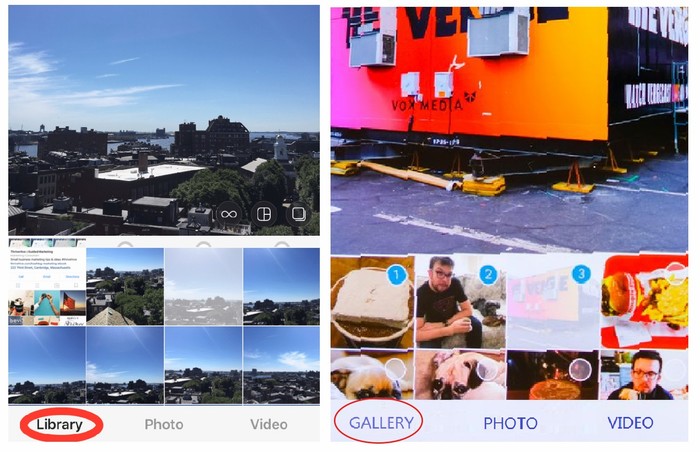
YouTube ဗီဒီယိုတွေကို Instagram မှာတင်တဲ့ နောက်ဆုံးအဆင့်က အလွယ်ဆုံးပါပဲ။ သင့်ရဲ့ Android ဖုန်း/iPhone/iPad မှာ Instagram အတွက် သင့်တော်တဲ့ YouTube ဗီဒီယိုကို ရပြီဆိုရင်၊ အဲဒီဖိုင်ကို Camera Roll မှာ ထည့်ပြီးသား ဖြစ်ရပါမယ်။ ဒါကြောင့် Instagram ကိုဖွင့်ပြီး Instagram app ရဲ့အောက်ခြေမှာရှိတဲ့ “+” icon ကို နှိပ်လိုက်ရုံပါပဲ။
ထို့နောက် မျက်နှာပြင်၏ ဘယ်ဘက်အောက်ခြေရှိ “Library” (iPhone) သို့မဟုတ် “Gallery” (Android) ကို နှိပ်ပါ၊ သင့် Camera Roll မှ ဗီဒီယိုဖိုင်ကို ရွေးချယ်ပြီး သင့် Instagram အကောင့်သို့ ပို့စ်တင်ရန် “Next” ကို နှိပ်ပါ။ “Next” ကို နှိပ်ပြီး သင့်ပို့စ်တွင် ဖော်ပြချက်တစ်ခုအပြင် tag များထည့်ရန် ဆက်လက်လုပ်ဆောင်ပါ၊ ၎င်းသည် သင့်အား follower များ ပိုမိုရရှိစေမည်ဖြစ်သည်။
ဖြေရှင်းချက်
YouTube ဗီဒီယိုတွေကို Instagram မှာ တင်ဖို့ အဆင်သင့်ဖြစ်ပြီဆိုရင် YouTube ကနေ ဒေါင်းလုဒ်လုပ်ထားတဲ့ ဗီဒီယိုဖိုင်ဟာ Instagram ရဲ့ ဗီဒီယိုလိုအပ်ချက်တွေနဲ့ ကိုက်ညီမှုရှိမရှိ ရှင်းရှင်းလင်းလင်း သိထားဖို့ လိုပါတယ်။
ကိုက်ညီပါက သင့်ဖုန်းတွင် တင်လိုက်ပါ။ မကိုက်ညီပါက ဗီဒီယိုတည်းဖြတ်သည့် ဆော့ဖ်ဝဲ လိုအပ်မည်ဖြစ်သည်။ လုပ်ထုံးလုပ်နည်းမှာ- YouTube မှ ဗီဒီယိုကို ရွေးချယ်ခြင်း၊ ၎င်းကို ကွန်ပျူတာသို့ ဒေါင်းလုဒ်လုပ်ခြင်း ဖြစ်သည်။ အွန်လိုင်းဗီဒီယိုဒေါင်းလုဒ်လုပ်သူ ဗီဒီယို parameter များကို မှန်ကန်သောတန်ဖိုးသို့ ပြောင်းလဲခြင်း၊ ဗီဒီယိုကို ဖုန်းသို့ လွှဲပြောင်းပြီးနောက် ဖုန်းတွင် Instagram တွင် တင်ခြင်း။
အခမဲ့ဒေါင်းလုဒ် အခမဲ့ဒေါင်းလုဒ်
ဒီပို့စ်က ဘယ်လောက်အသုံးဝင်လဲ။
အဆင့်သတ်မှတ်ရန် ကြယ်တစ်ပွင့်ကို နှိပ်ပါ။
ပျမ်းမျှရမှတ် / ၅။ မဲအရေအတွက် -