
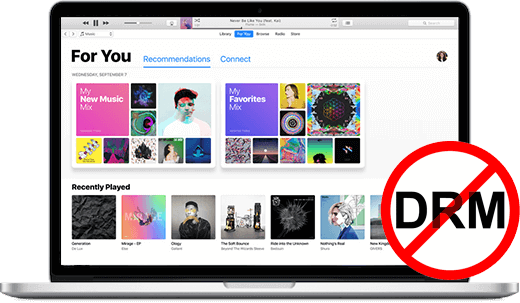
Dijital Haklar Yönetimi (DRM), dijital teknoloji alanındaki önde gelen dijital platformlar tarafından yaygın olarak kullanılmaktadır. Bunlardan biri de Apple'dır. Diğer şirketler gibi Apple da tüm uygulamalarında ve ürünlerinde içeriğini korumak için DRM kullanmaktadır.
Eminim bu sizi, "Apple Music'i herhangi bir cihazda özgürce oynatmak için DRM'yi kaldırmak istersem ne olacak?" diye düşündürmüştür. Sizi anlıyorum. DRM koruması iyi bir şey. Tabii ki, telif haklarını güvence altına almak için bunu kullanmayı tercih eden büyük şirketler için. Ancak uygulamayı kullanan veya uygulamaya abone olan sizin gibi kişiler için biraz can sıkıcı olabilir.
Birçok insan Apple Music'i istedikleri zaman ve istedikleri yerde çalabilmek istiyor. İşe giderken, günlük işlerinizi hallederken, koşarken, spor salonuna giderken kulaklıklarınızı takıp müzik dinlerken, uzun bir araba yolculuğunda veya sadece evde otururken en sevdiğiniz parçaları dinleyebilme olanağına sahip olmak idealdir.
İkisinin nasıl çalıştığını tam olarak anlamak için, her şeyi parça parça ele almanız gerekiyor. Burada DRM ve Apple Music'ten ve 2025'in en iyi ücretsiz DRM kaldırma aracını kullanarak Apple Music'ten DRM'yi nasıl kaldırabileceğinizden bahsedeceğiz.
Bölüm 1. Apple Music ve DRM Koruması Nedir?
Apple Music nedir? Nasıl çalışır? Apple Music, yeni çağda tanıdık bir terim. Apple Music, Apple Inc. tarafından geliştirilen, abonelik tabanlı dijital bir müzik yayın hizmetidir. Apple Music, kullanıcılara farklı müzik şirketlerinden ve sahiplerinden milyonlarca şarkıya erişim imkanı sunar. Hizmetleri arasında, kullanıcıların isteğe bağlı parçaları dinlemesine olanak sağlamak da yer almaktadır.
Kullanıcılar ayrıca tercihlerine veya ilgi alanlarına göre öneriler alırlar, internet radyosu dinleyebilirler, parçaları çevrimdışı dinleyebilirler, uzmanlar tarafından oluşturulmuş çalma listelerine sahip olabilirler, Siri entegrasyonundan yararlanabilirler ve oynatma sırasında şarkı sözlerini okuyabilirler. Diğer özellikler şunlardır:
Bütçe Dostu Maliyet
Apple Music'e aboneliğinizin ilk üç ayı boyunca erişebilirsiniz. Ücretsiz deneme sürenizin ardından, Bireysel Plan, Aile Planı veya Öğrenci Planı olmak üzere üç plan arasından seçim yapabilirsiniz.
Abonelik Gerekli Değildir
Ücretli abonelik alamıyorsanız, Apple Music yine de cihazınıza indirdiğiniz veya kaydettiğiniz parçaları dinlemenize olanak tanır, ancak bunları çevrimdışı olarak oynatamazsınız.
Apple Watch için Apple Music
Tıpkı normal çalma listeniz gibi, Apple Music'inizi de Apple Watch'unuza bağlayabilirsiniz.
Apple Music'i kullanarak, müzik türlerine, takip ettiğiniz sanatçılara ve sevdiğiniz/sevmediğiniz aktivitelere göre tercihlerinize uygun bir süreçte gezinebilirsiniz. Uygulama "Şimdi Dinle", "Gözat", "Radyo", "Kütüphane" ve "Ara" gibi özelliklere sahiptir. Bunların her birinin daha iyi bir yayın deneyimi sağlamaya yardımcı olan farklı işlevleri vardır.
Siri Siri, Apple cihazlarının akıllı bir özelliğidir. Cihazınızdaki parçalar arasında gezinmek için Siri'yi kullanabilirsiniz. Apple Music'te Siri aracılığıyla istediğiniz herhangi bir işlemi komut edebilirsiniz.
Çevrimdışı Dinle
Apple Music, şarkılarınızı veya çalma listelerinizi cihazınıza indirdikten sonra parçalarınızı çevrimdışı olarak oynatmanıza olanak tanır.
Son olarak, Apple Music, Apple Watch, iOS cihazları, Apple TV, PC, Mac, Sonos, Android ve Homepad gibi farklı cihazları desteklemektedir. Apple Music, Gelişmiş Ses Kodlama (AAC) formatındadır ve yaklaşık 256 kbps hızında yayın yapmaktadır.
Apple Music, DRM ile korunmaktadır. Bu araç, Apple Music içeriğini korumak ve Apple Music'in yetkisiz ve yasadışı dağıtım ve kullanım faaliyetlerini önlemek için kullanılır. Eğer parçalar DRM ile şifrelenmişse, beğendiğiniz parçaların sahibi siz değilsiniz.
Bölüm 2. Apple Music'ten DRM'yi Kaldırmak Yasal mı?
Apple Music, DRM'yi yalnızca şu nedenle kullanır: Apple Music'i yasa dışı paylaşım, kopyalama, kullanım vb. durumlardan korumak. Bu nedenle, teknik olarak Apple Music'ten DRM'yi kaldıramazsınız. Ticari kullanım için değil, yalnızca kişisel kullanım için izin verilir. Ve bu da en iyi dönüştürücü yardımıyla mümkündür. Tek olası yol, parçalarınızı diğer formatlara dönüştürmektir. Bu şekilde, uygulamadan yasal olarak satın aldığınız parçaları çalabilirsiniz.
Bölüm 3. Apple Music'ten DRM'yi Kaldırmak İçin En Çok Tavsiye Edilen Araç
Apple Music'ten DRM'yi kaldırmanızı sağlayan birçok araçla karşılaşabilirsiniz, ancak bunlar asıl amacı tam olarak yerine getirmiyor. Günümüzde bile, DRM kaygısını gidermek için en çok önerilen bir araç var.
Apple Müzik Dönüştürücü Apple Music parçalarınızı dönüştürmek için en iyi ücretsiz araçtır. Apple Music ve sesli kitapları başka bir formata dönüştürür. Kullanıcılar 50 milyondan fazla dijital parçayı orijinal kalitesinde indirebilir. Diğer araçlardan 16 kat daha hızlı dönüştürme hızına sahiptir ve Windows ve macOS ile uyumludur.
Apple Music Converter ile şunları yapabilirsiniz:
- Apple Music'i ücretsiz olarak diğer formatlara dönüştürün
- Satın aldığınız Apple Music içeriğinin kilidini açın.
- iTunes müziklerini bile dönüştürün.
- iTunes Sesli Kitaplarını Dönüştür
- Audible Sesli Kitaplarını Dönüştür
- Apple Music'in orijinal kalitesini korur.
- Kayıpsız ses kalitesi
- MP3, AAC, FLAC, WAV, M4A, AC3 gibi yaygın formatları destekler.
- Apple Music'i çevrimdışı dinleyin.
- Tüm ID3 etiket bilgilerini korur.
Bölüm 4. Apple Music'ten DRM'yi Ücretsiz Olarak Nasıl Kaldırabilirsiniz?
En basit adımları izleyerek DRM korumasını kolayca kaldırabilir ve çevrimdışı olsanız bile Apple Music'i istediğiniz zaman ve istediğiniz yerde dinleyebilirsiniz. Apple Müzik Dönüştürücü ။
Adım 1. Apple Music Converter'ı yükleyin.
Apple Music Converter ücretsizdir ve istediğiniz zaman, sahip olduğunuz herhangi bir cihazda kullanılabilir.
Adım 2. Apple Music Parçalarını Seçin
İndirme ve kurulum tamamlandığında, aracı başlatın. "Kütüphane" arayüzünde, içe aktarmak ve dönüştürmek istediğiniz Apple Music parçalarını seçin.

Adım 3. Çıkışı Ayarlayın
Apple Music dosyalarınızı dönüştürmeden önce "Çıkış Biçimi" ve "Çıkış Klasörü"nü ayarlamanız gerekir.

Adım 4. Dönüştürmeyi Başlatın
Apple Music dosyalarınızı dönüştürme işlemine başlamaya hazırsanız, "Dönüştür"e tıklayın. Ardından dönüştürme işleminin tamamlanmasını bekleyin. İndirdiğiniz DRM'siz Apple Music dosyalarını seçtiğiniz Çıkış Klasöründe kontrol edebilirsiniz.

ဒီပို့စ်က ဘယ်လောက်အသုံးဝင်လဲ။
အဆင့်သတ်မှတ်ရန် ကြယ်တစ်ပွင့်ကို နှိပ်ပါ။
ပျမ်းမျှရမှတ် / ၅။ မဲအရေအတွက် -




