
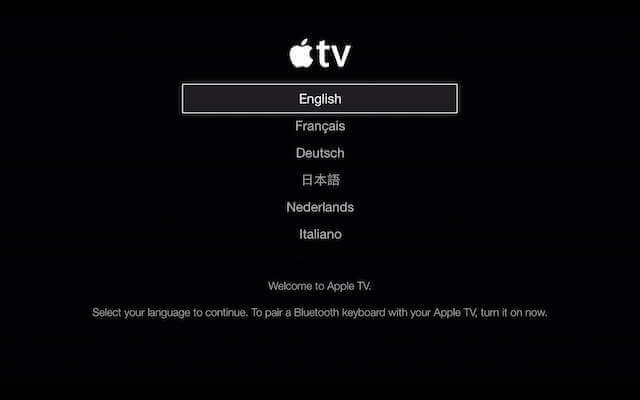
Apple TV'yi kurmak gerçekten çok kolay bir iş. Küçük bir çocuk bile yapabilir, ama uzaktan kumanda olmadan Apple TV kurmak söz konusu olduğunda herkes bunun nasıl yapılacağını düşünmeye başlıyor.
Kurulum sırasında e-posta adresinizi ve şifrenizi girmeniz gerekebileceğini biliyor olabilirsiniz. Uzun bir e-posta adresiniz veya çok karakterli şifreleriniz varsa, bu işlem oldukça zahmetli hale gelebilir. Neyse ki, Apple TV'nizi uzaktan kumanda olmadan kurmanın birkaç yolu var. Bunlardan biri de iPhone veya iPod'unuzu kullanmak; bugün bu yöntemi burada paylaşacağız.
iPhone, iPad veya iPod kullanarak uzaktan kumanda olmadan Apple TV'yi kurun.
Bu yöntemle kurulum gerçekten çok kolaylaşıyor. Aksi takdirde, en azından benim için süreç oldukça zahmetliydi. Çünkü ben çok güçlü şifreler kullanmayı seviyorum ve uzaktan erişim kullanırken çok zaman alıyor. Şimdi aşağıdaki adımlara geçelim ve tam süreci bulalım.
- Apple TV'nizi açın ve dil ekranı görünene kadar tüm adımları takip etmeye devam edin.
- Ardından iPhone, iPad veya iPod'unuzda Bluetooth'u açın ve televizyonunuzun yakınına yerleştirin.
- Cep telefonunuz hazır olana kadar bekleyin. Bluetooth üzerinden bağlantı kuruldu Uygulamayı televizyonunuza bağlayın ve ardından iOS cihazınızın klavyesini kullanarak istendiğinde e-posta adresinizi ve şifrenizi girin.
- Ardından, Apple TV'nizde " Otomatik Kurulum " ekranı görünecektir.

- Şimdi ekrandaki yönergeleri adım adım takip edin ve Apple TV'nizi iOS cihazınızla kurmaya devam edin.
- Kurulum işlemi sırasında sizden bazı bilgiler istenecektir. şifrenizi hatırlayın iTunes'tan sorunsuz alışveriş yapmak istiyorsanız "Evet"e tıklayın. Aksi takdirde, her satın alma işleminde şifre girmeniz gerekecektir.
- Son olarak, kurulum aşamasında Apple sizden bir şey isteyecektir. kullanım bilgilerini gönderme izni Ürünleri ve desteği geliştirmeye yardımcı olmak için. Paylaşmak isterseniz " TAMAM "Ancak aslında bu, hizmetlerin hiçbir özelliğini etkilemez."
- Son olarak, kurulum bazı yapılandırmaların ayarlanmasıyla devam edecektir. Ayrıca, bağlı iOS cihazınızdan yetkilendirme alarak otomatik olarak internete bağlanacaktır.

- Bundan sonra, Apple TV'niz cihazınızı etkinleştirmeye başlayacaktır. Ardından, kayıtlı kimliğinizle iTunes mağazasına erişecektir.
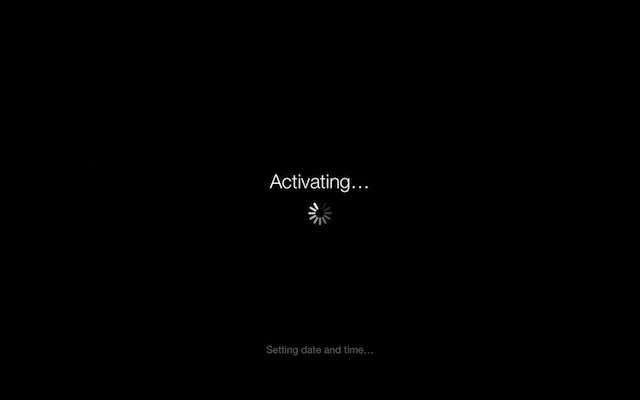
Ardından, ekranınızda ana menü öğelerini göreceksiniz. Eğer hala iPhone veya iPad'inizi uzaktan kumanda olarak kullanmak istiyorsanız, iOS cihazınızda TV'nizi kontrol etmek için bir Uzaktan Kumanda Uygulaması kurabilirsiniz.
ဒီပို့စ်က ဘယ်လောက်အသုံးဝင်လဲ။
အဆင့်သတ်မှတ်ရန် ကြယ်တစ်ပွင့်ကို နှိပ်ပါ။
ပျမ်းမျှရမှတ် / ၅။ မဲအရေအတွက် -



