
Spotify'da Ses Yok mu? Spotify Çalıyor Ama Ses Gelmiyor Sorununu Nasıl Çözersiniz?

Spotify ဟာ ဂီတလောကမှာ အကြီးဆုံးပလက်ဖောင်းတွေထဲက တစ်ခုပါ။ ၂၀၀၈ ခုနှစ်မှာ patch ပြီးနောက် Spotify ဟာ ကမ္ဘာတစ်ဝှမ်းက ပလက်ဖောင်းတွေနဲ့ နိုင်ငံတွေမှာ လည်ပတ်နေခဲ့ပါတယ်။
Google Home နားကြပ်၊ စပီကာစနစ်၊ Desktop device၊ Android device၊ Sonos၊ iPad စတဲ့ device တွေမှာ တစ်ချက်နှိပ်ရုံနဲ့ Spotify ကို ဖွင့်လို့ရပါပြီ။ Spotify သီချင်းအမျိုးအစား အများအပြားကို နားထောင်နိုင်ပါတယ်။ အရမ်းကောင်းတာပဲ မဟုတ်လား။ ဒါပေမယ့် Spotify မှာ အသံမထွက်တဲ့ ပြဿနာ ကြုံဖူးလား။
Spotify အသံကို ဘာလို့ ဖြုတ်ထားတာလဲ။ ဒီပြဿနာအတွက် ဖြေရှင်းချက်ရှိလား။ ဒါဆိုရင် သင်လိုချင်တဲ့ အကြံဉာဏ်အားလုံး ဒီမှာ ရှိပါတယ်။
အပိုင်း ၁။ Spotify ကို ဘာလို့ မကြားရတာလဲ။
Spotify သည် ကမ္ဘာတစ်ဝှမ်းရှိ ဂီတပုံစံအားလုံးမှ သီချင်းအမျိုးအစား အမျိုးမျိုးကို ချက်ချင်းနားဆင်နိုင်စေမည့် ကမ္ဘာလုံးဆိုင်ရာ ဩဇာကြီးမားသော ဂီတ streaming platform များထဲမှ တစ်ခုဖြစ်သည်။ Spotify ဖြင့် ဖျော်ဖြေရေးလောကတွင် သင်လိုချင်သမျှ အရာအားလုံးနီးပါးကို ရရှိမည်ဖြစ်ပြီး၊ ဂီတပုံစံဟောင်းများမှသည် ဂီတအမျိုးအစားအသစ်များအထိ ရရှိမည်ဖြစ်သည်။
Play ကို နှိပ်လိုက်ရုံပါပဲ။ အားလုံး stream လုပ်လို့ရပါပြီ။ ပြီးရင် နေရာတိုင်းမှာ အကန့်အသတ်မရှိ ချောမွေ့တဲ့ ဂီတကို ခံစားနိုင်မှာပါ။ Spotify သီချင်းတွေကိုလည်း download လုပ်လို့ရသလို offline လည်း နားထောင်လို့ရပါတယ်။ အရမ်းကောင်းတယ်လို့ ထင်ပါတယ်။ ဒါပေမယ့် ဒီလိုတော့ မဟုတ်ပါဘူး။
တစ်ခါတစ်ရံ Spotify က သင့်ကို အချိန်တိုအတွင်းမှာပဲ အလွန်နာကျင်စေတဲ့ ပြဿနာတစ်ခု ဖြစ်ပေါ်စေနိုင်ပါတယ်။ Spotify မှာ အသံပြဿနာ မရှိပါဘူး။ Spotify ကိုဖွင့်ပြီး သီချင်းတစ်ပုဒ်ကို ချိတ်ဆက်ဖို့ 'Play' ကို နှိပ်ပါ။ ဒါပေမယ့် သင်ဟာ အသံအကျိုးသက်ရောက်မှု နှစ်ခုကို ကြုံတွေ့ရနိုင်ပါတယ်။ ပထမတစ်ခုက သင့်ရဲ့ အသက်ရှူမှုနဲ့ ဆက်စပ်နေပြီး ဒုတိယတစ်ခုက သင့်ရဲ့ နှလုံးခုန်နှုန်းနဲ့ ဆက်စပ်နေပါတယ်။ Spotify ကနေ ခံစားချက်ကို သင်မရရှိပါဘူး။ ဒါပေမယ့် သီချင်းဖွင့်နေတာကို သင်မြင်နိုင်ပါတယ်။
ပထမဆုံးဖြေရှင်းနည်းက အသံကိုပြောင်းဖို့ပါ။ ပြီးရင် ဘာမှမထူးပါဘူး။ ဒါဆိုရင် ဒါတွေအားလုံးအတွက် ဘာလုပ်ရမလဲ။ Spotify ကို အသံပြဿနာမရှိဘဲ ပြင်ကြရအောင်။
အထူးသဖြင့် ဤပြဿနာသည် ကွန်ရက်ချိတ်ဆက်မှု အားနည်းခြင်း၊ ခေတ်မမီတော့သော အပလီကေးရှင်း၊ RAM အလွန်အကျွံသုံးစွဲခြင်း၊ Processor အလွန်အကျွံဖွင့်ထားခြင်း သို့မဟုတ် သင့်ကွန်ပျူတာနှင့် Spotify ဆော့ဖ်ဝဲတွင် နည်းပညာဆိုင်ရာ အခက်အခဲအချို့ရှိခြင်းတို့ကြောင့် ဖြစ်ပွားနိုင်သည်။ ပြဿနာကို ဖြေရှင်းရန် အလုပ်ဖြစ်နိုင်သည့် ဖြေရှင်းနည်းအနည်းငယ်ထဲမှ အချို့ကို ဖော်ပြပေးလိုက်ပါတယ်။ ပြဿနာကို ဖြေရှင်းနိုင်သည့် အကြောင်းရင်းကို သင်ဖော်ထုတ်သင့်သည်။
အပိုင်း ၂။ Spotify မှာ အသံမထွက်တာကို ဘယ်လိုပြင်ရမလဲ။
အသံကို ချိန်ညှိထားလျှင် သို့မဟုတ် ပိတ်ထားလျှင် ချိန်ညှိပါ
ဒါက ခက်ခဲတဲ့ တခြားအရာတစ်ခုဆီ မရောက်ခင် ပထမဆုံးသုံးရမယ့် နည်းပညာပါ။ အသံပိတ်ထားရင် ဒါမှမဟုတ် အသံနိမ့်ရင် Spotify က လည်ပတ်နေမှာဖြစ်ပေမယ့် သီချင်းသံကိုတော့ မကြားရပါဘူး။
Spotify ရဲ့ အသံခလုတ်ကိုလည်း မပိတ်ထားဘူးလားဆိုတာကို ရှာဖွေတာ အကောင်းဆုံးပါပဲ။ ဒါ့အပြင် ကွန်ပျူတာရဲ့ အသံကို silent မလုပ်ထားမိဖို့လည်း သေချာအောင်လုပ်ပါ။ အဲဒီလိုလုပ်တဲ့အခါ Spotify ကို enable လုပ်ပြီး Speaker ခလုတ်ကို ရွေးကာ Spotify ကို unmute လုပ်ရပါမယ်။
Spotify အပလီကေးရှင်းကို ပြန်လည်စတင်ပါ သို့မဟုတ် ထွက်ပါ၊ ထို့နောက် နောက်တစ်ကြိမ် အကောင့်ဝင်ပါ။
သင့်အပလီကေးရှင်းသည် မှားယွင်းသောအပြုအမူတစ်ခုသာ ဖြစ်နိုင်သည်။ အပလီကေးရှင်းတစ်ခုသည် တုံ့ပြန်မှုရပ်တန့်သွားခြင်း သို့မဟုတ် ဟန့်တားသွားခြင်းသည် ရှားပါးသောဖြစ်ရပ်မဟုတ်ပါ။ ထိုကဲ့သို့သောပြဿနာများသည် RAM အလွန်အကျွံသုံးစွဲခြင်း၊ CPU အလွန်အကျွံအသုံးပြုခြင်း သို့မဟုတ် မည်သည့် malware ကြောင့်မဆို ဖြစ်ပွားနိုင်သည်။ ၎င်းသည် ပထမဆုံးရှာဖွေရမည့်မေးခွန်းဖြစ်လာရန် ရည်ရွယ်ပါသည်။ ထိုသို့ပြုလုပ်ရန်၊ သင်သည် logout လုပ်ပြီး login ပြန်ဝင်ရန် လိုအပ်ပါသည်။ ပြဿနာတစ်ခုရှိနေသေးပါက အပလီကေးရှင်းကို reset လုပ်ပါ။
Spotify အတွက် အပလီကေးရှင်းကို အပ်ဒိတ်လုပ်နေပါ
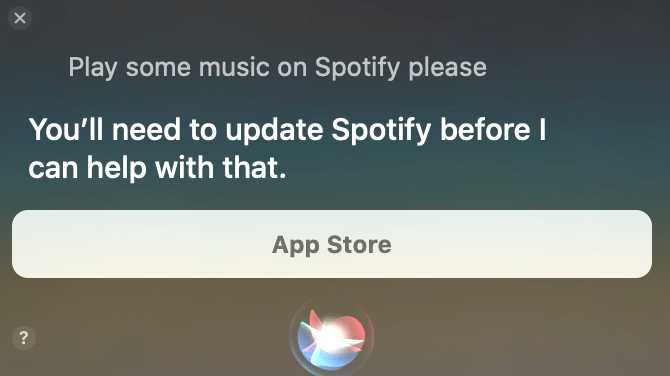
ပြဿနာက သင့်အပလီကေးရှင်းဟာ တကယ်ကို ခေတ်နောက်ကျနေတဲ့ ဖြစ်နိုင်ခြေကြောင့် ဖြစ်နိုင်ပါတယ်။ တခြားအပလီကေးရှင်းတွေလိုပဲ Spotify ဟာ ပေါ်ပေါက်လာတဲ့ နည်းပညာတိုးတက်မှုတွေနဲ့ လိုက်လျောညီထွေဖြစ်အောင်နဲ့ ပေါင်းစပ်နိုင်ဖို့ ပုံမှန် အပ်ဒိတ်တွေကို လုပ်နေရပါတယ်။ ဒါကြောင့် အပလီကေးရှင်းကို အကောင့်ဝင်ပြီး ပြန်ဖွင့်လိုက်ရင်တောင် အဓိကပြဿနာက ကျန်နေသေးရင် အဆင့်မြှင့်တင်မှု ရနိုင်မလားဆိုတာ စစ်ဆေးပါ။ မဟုတ်ရင် အပလီကေးရှင်းကို ပြင်ဆင်ပြီး ထပ်ကြိုးစားပါ။
အင်တာနက်သို့ သင့်လင့်ခ်ကို ပြန်လည်သုံးသပ်ပါ
ပြဿနာအများစုဟာ သင့်ရဲ့ အွန်လိုင်းစနစ်ကြောင့် ဖြစ်နိုင်ပါတယ်။ ကွန်ရက်အသုံးပြုမှုကို စောင့်ကြည့်နိုင်သလို တခြားဆော့ဖ်ဝဲတွေကိုလည်း အသုံးပြုနိုင်ပါတယ်။ ဝက်ဘ်ကို ချိတ်ဆက်ဖို့ လိုအပ်တဲ့ တခြားအပလီကေးရှင်းတစ်ခုခုကို ဖွင့်ပြီး ကြိမ်နှုန်းကို အတည်ပြုပါ။ ဆယ်စုနှစ်တစ်ခုကြာရင် အင်တာနက်အမြန်နှုန်းက ပြဿနာတစ်ခု ဖြစ်နိုင်ပါတယ်။ အဲဒီလိုလုပ်ဖို့ အခြေအနေမှာ ရှိနေတဲ့အခါ တခြားကြိုးမဲ့ဝန်ဆောင်မှုပေးသူကို စမ်းကြည့်ပါ ဒါမှမဟုတ် 2G ကနေ 3G ကို ပြောင်းသုံးကြည့်ပါ၊ ပြဿနာ ပြေလည်သွားပြီလားဆိုတာ စမ်းသပ်ကြည့်ပါ။
Spotify ကို ဖယ်ရှားပြီး နောက်မှ ပြန်လည်ထည့်သွင်းပါ
သင့်အပလီကေးရှင်းအတွင်း အလွဲသုံးစားမှုအချို့နှင့် ပြဿနာရှိနေပေမည်။ ၎င်းသည် ဒေတာဘေ့စ်တွင် malware များပါဝင်သည့် အခြားအကြောင်းရင်းများစွာကြောင့် ဖြစ်ပေါ်လာနိုင်သည်။ ထို့ကြောင့် သင်သည် ဦးစားပေးများထဲသို့ ဝင်ရောက်ပြီး အပလီကေးရှင်းကို ဖြတ်သန်းကာ နေရာတစ်ခုကို ရွေးချယ်ပြီးနောက် အချက်အလက်ကို သန့်ရှင်းရေးလုပ်ခြင်းဖြင့် စတင်နိုင်သည်။ ဆိုလိုသည်မှာ သင်သည် ပြန်လည်ဝင်ရောက်ပြီးနောက် အော့ဖ်လိုင်းတွင် ချိတ်ဆက်ရန် သင်သိမ်းဆည်းထားသော အသံဖိုင်များကို ထည့်သွင်းရန် လိုအပ်မည်ဖြစ်သည်။ ၎င်းမအောင်မြင်ပါက ပျက်စီးစေသော variable သည် အလွန်အန္တရာယ်များနိုင်သည်။ ပရိုဂရမ်ကို uninstall လုပ်ပြီး ပြန်ထည့်သွင်းကြည့်ပါ။
RAM ကို လွတ်အောင်လုပ်ပါ
RAM အလွန်အကျွံ load လုပ်မိတဲ့အခါ ဒီပြဿနာတွေ ကြုံတွေ့ရနိုင်ပါတယ်။ ဒါပေမယ့် RAM ထဲမှာ သိုလှောင်မှုပမာဏ ဘယ်လောက်ရှိလဲဆိုတာကို စောင့်ကြည့်ဖို့ memory ကိုသုံးနိုင်ပါတယ်။ တကယ်လို့ နည်းနေတယ်ဆိုရင် ၂၀% လောက်ပဲ တောင်းရင် အန္တရာယ်လည်း ဖြစ်နိုင်ပါတယ်။ Saturated RAM က ကွန်ပျူတာထဲက program အားလုံး hang ဖြစ်စေနိုင်ပါတယ်။ ဒါကို ဖြေရှင်းဖို့အတွက် မလိုအပ်တဲ့ application အချို့ကို ပိတ်ပစ်သင့်ပြီး memory option ထဲကို ဝင်ပြီး device မှာ RAM ကို empty လုပ်ဖို့ လုပ်ပါ။ မသုံးတော့တဲ့ software အချို့ကို ဖယ်ရှားနိုင်ပါတယ်။ ဒါ့အပြင် Spotify ရဲ့ cache ကို wipe လုပ်နိုင်ပါတယ်။
တခြားကွန်ပျူတာတစ်လုံးကို စမ်းကြည့်ပါ
သင့်ကွန်ပျူတာမှာ နည်းပညာပိုင်းဆိုင်ရာပြဿနာတစ်ခုရှိနေနိုင်ပါတယ်။ ဒါပေမယ့် အထက်ဖော်ပြပါနည်းလမ်းတွေအားလုံးကို ကြိုးစားပြီးနောက်မှာတောင် အသံမကြားရသေးဘူးဆိုရင်တော့ စမ်းသပ်ကြည့်နိုင်ပါတယ်၊ တခြားကွန်ပျူတာတစ်လုံးကိုပဲ အသုံးပြုပြီး အသံဖိုင်တစ်ခုကို ဖွင့်ကြည့်နိုင်ပါတယ်။ ခြေရာခံခြင်းက သင့်စမတ်ဖုန်း၊ iPad၊ ဒက်စ်တော့နဲ့ တီဗီတွေကနေတစ်ဆင့် အလုပ်လုပ်နိုင်တာကြောင့် ပိုမိုလွယ်ကူစေပါတယ်။ မိုဘိုင်းပြဿနာတစ်ခုရှိနေရင် အွန်လိုင်းချိတ်ဆက်မှုတူညီတဲ့ ဒက်စ်တော့နဲ့ အသံဖိုင်တူညီတဲ့ connection နဲ့ စမ်းကြည့်ပါ။ ဖြေရှင်းချက်ရတဲ့အခါ။
ဒါတွေက Spotify ရဲ့ အသံမထွက်တဲ့ ပြဿနာကို ဖြေရှင်းဖို့ ထိရောက်တဲ့ နည်းလမ်းတွေထဲက တချို့ပါ။ Spotify ရဲ့ အသံမထွက်တဲ့ ပြဿနာတွေကို ရှောင်ရှားဖို့ အထက်ဖော်ပြပါ အကြောင်းအရာအားလုံးကို စစ်ဆေးဖို့ သေချာအောင်လုပ်ပါ။
အပိုင်း ၃။ သီချင်းဖွင့်တဲ့အခါ Spotify ရဲ့ အသံမထွက်တဲ့ ပြဿနာကို ဘယ်လိုရှောင်ရှားမလဲ။
အထက်ဖော်ပြပါ ရွေးချယ်စရာတွေ တစ်ခုမှ သင့်အတွက် အလုပ်မဖြစ်ဘူးဆိုရင် အကောင်းဆုံးနည်းလမ်းကို ကြိုးစားကြည့်ဖို့ အကြံပြုလိုပါတယ်။ ဥပမာ Spotify အယ်လ်ဘမ်တွေကို အော့ဖ်လိုင်း ဒေါင်းလုဒ်လုပ်ပြီး Spotify ဂီတပြောင်းစက်တွေကို အသုံးပြုပြီး သီချင်းတွေကို MP3 ဖိုင်အဖြစ် ပြောင်းလဲတာမျိုးပေါ့။ Spotify တေးဂီတပြောင်းစက် ။
သင်နားလည်သည့်အတိုင်း Spotify-paid အသုံးပြုသူများသာ Spotify သီချင်းများကို အော့ဖ်လိုင်းဒေါင်းလုဒ်လုပ်နိုင်ပါသည်။ သို့သော် ယခုအခါ Spotify Music Converter ၏အကူအညီဖြင့် အခမဲ့ သို့မဟုတ် အခကြေးငွေပေးရသည့် အစီအစဉ်ကို အသုံးပြုသည့်အခါ Spotify သီချင်းကို အဆင်ပြေစွာ ထုတ်ယူပြီး MP3 သို့မဟုတ် အခြားဖော်မတ်အမျိုးအစားများသို့ပင် အော့ဖ်လိုင်းနားထောင်ရန် ပြောင်းလဲနိုင်ပါသည်။
Spotify Paid Version မှာ သီချင်းတွေကို စက်သုံးခုအထိပဲ နားဆင်နိုင်ပါတယ်။ Digital rights management security အမျိုးမျိုးကြောင့် Spotify application ကနေတစ်ဆင့်ပဲ နားထောင်နိုင်ပါတယ်။ အဓိကအားဖြင့် Spotify တေးဂီတပြောင်းစက် ဒါဆိုရင် Spotify single track နဲ့ compilation အမျိုးအစားတိုင်းကို MP3, AAC, WAV ဒါမှမဟုတ် FLAC အရည်အသွေးအဖြစ် အလွယ်တကူ ပြောင်းလဲနိုင်ပါပြီ၊ ဒါမှမဟုတ် offline ခံစားကြည့်ရှုနိုင်ပါပြီ။
အခမဲ့ဒေါင်းလုဒ် အခမဲ့ဒေါင်းလုဒ်
Spotify ရဲ့ အသံမထွက်တဲ့ ပြဿနာကို ဘယ်လိုရှောင်ရှားရမလဲဆိုတာ ဒီမှာပါ။
အဆင့် ၁။ သင့်ကွန်ပျူတာပေါ်တွင် Spotify Music Converter ကို ဒေါင်းလုဒ်လုပ်ပြီး ထည့်သွင်းပါ။
အဆင့် ၂။ အပလီကေးရှင်းကို ဖွင့်လိုက်ပါ သို့မဟုတ် ၎င်းကို နှိပ်လိုက်ရုံပါပဲ။ Spotify သီချင်းများမှ မည်သည့် URL ကိုမဆို ကူးယူပြီး ပြောင်းလဲခြင်းအကွက်ထဲသို့ ကူးထည့်ပါ။

အဆင့် ၃။ သင်လိုချင်သော ဖိုင်ဖော်မတ်ကို ရွေးချယ်ပါ။

အဆင့် ၄။ “Convert” ခလုတ်ကို နှိပ်ခြင်းဖြင့် ပြောင်းလဲခြင်းကို စတင်ပါ။

အခမဲ့ဒေါင်းလုဒ် အခမဲ့ဒေါင်းလုဒ်
Spotify Offline Mode ကို ငွေပေးချေထားသော အသုံးပြုသူများအတွက်သာ သီးသန့်အသုံးပြုခွင့်ရှိသောကြောင့် လူတိုင်းအသုံးပြုနိုင်မည်မဟုတ်ပါ။ အခမဲ့အသုံးပြုသူများသည် Spotify Digital content များကို ဝင်ရောက်ကြည့်ရှုခွင့် ကန့်သတ်ထားသည်။ ထို့ကြောင့် Spotify တေးဂီတပြောင်းစက် ဒီကိုလာနေပြီ။ Spotify အသုံးပြုသူများအား သီချင်းများနှင့် ဂီတဝန်ဆောင်မှုများကို ဝင်ရောက်ကြည့်ရှုနိုင်စေပါသည်။ ဒေါင်းလုဒ်လုပ်ပြီးသည်နှင့် Spotify Paid subscription ကို အသုံးမပြုသည့်တိုင် Spotify သီချင်းအားလုံးကို အော့ဖ်လိုင်းချိတ်ဆက်နိုင်ပါသည်။
- ဒေါင်းလုဒ်လုပ်ပြီး Spotify ကို MP3၊ AAC၊ WAV အဖြစ်ပြောင်းပါ။
- မြန်ဆန်သော ဒေါင်းလုဒ် သို့မဟုတ် ပြောင်းလဲခြင်း၊ 5X အမြန်နှုန်းအထိ ရယူနိုင်ပါသည်။
- ပြောင်းလဲပြီးသည်နှင့် ဆုံးရှုံးမှုမရှိသော Spotify ပစ္စည်းများ၏ 100 ရာခိုင်နှုန်းကို ထိန်းသိမ်းပါ။
- ပြောင်းလဲနေစဉ်အတွင်း ID3 တံဆိပ်အသေးစိတ်အချက်အလက်အားလုံးကို သိမ်းဆည်းထားပါ။
- အခမဲ့ အပ်ဒိတ်များနှင့် နည်းပညာအကူအညီများ။
ဖြေရှင်းချက်
Spotify မှတစ်ဆင့် သင်အကြိုက်ဆုံးသီချင်းများကို ဖွင့်ခြင်းသည် သင်ရှိနေသည့်နေရာတိုင်းတွင် အချိန်ဖြုန်းပြီး ပျော်ရွှင်စွာနေထိုင်ရန် ကောင်းမွန်သော အကြံဥာဏ်တစ်ခုဖြစ်သည်။ သို့သော် Spotify ၏ အသံမထွက်ခြင်းပြဿနာကဲ့သို့သော မလွှဲမရှောင်သာသော ပြဿနာများနှင့် ကြုံတွေ့ရသည့်အခါတိုင်း စိတ်အနှောင့်အယှက်ဖြစ်စေပါသည်။ ဤပြဿနာကို ဖြေရှင်းရန် ဤပို့စ်တွင် တွေ့ရှိနိုင်သော အကြံဥာဏ်များကို ကျွန်ုပ်တို့ သတ်မှတ်ထားပါသည်။
အကောင်းဆုံးအကြံပြုထားတဲ့ရွေးချယ်မှုကတော့ Spotify converter တစ်ခုတည်းကို အသုံးပြုပြီး သင်အကြိုက်ဆုံး Spotify သီချင်းတွေကို ဒေါင်းလုဒ်လုပ်တာပါပဲ။ အခက်အခဲမရှိဘဲ အော့ဖ်လိုင်းချိတ်ဆက်နိုင်ပါတယ်။ ဒီလိုလုပ်ဖို့အတွက် Spotify တေးဂီတပြောင်းစက် ။ ဤအက်ပ်ကို အချိန်မရွေး စစ်ဆေးနိုင်ပါသည်။
အခမဲ့ဒေါင်းလုဒ် အခမဲ့ဒေါင်းလုဒ်
ဒီပို့စ်က ဘယ်လောက်အသုံးဝင်လဲ။
အဆင့်သတ်မှတ်ရန် ကြယ်တစ်ပွင့်ကို နှိပ်ပါ။
ပျမ်းမျှရမှတ် / ၅။ မဲအရေအတွက် -


