နာမည်ကြီး ဒစ်ဂျစ်တယ် ဂီတ streaming ပလက်ဖောင်းတစ်ခုဖြစ်တဲ့ Spotify ကို လူအများအပြားက အသုံးပြုကြပါတယ်။ Apple Music၊ Amazon Music နဲ့ Tidal Music တို့ လွှမ်းမိုးထားတဲ့ အကောင်းဆုံး မဟုတ်ရင်တောင် အကောင်းဆုံး ဒစ်ဂျစ်တယ် မီဒီယာ ဝန်ဆောင်မှုတွေထဲက တစ်ခုပါ။ Spotify ရဲ့ ဝန်ဆောင်မှုကို အလွန်အကျွံ အသုံးပြုမှုကြောင့် Spotify ရဲ့ နှေးကွေးတဲ့ streaming ပြဿနာများ ဖြစ်ပွားနိုင်သည်။
ဒီဆောင်းပါးက Spotify streaming နှေးကွေးတဲ့ပြဿနာတွေကို ဖြေရှင်းဖို့ ကူညီပေးပါလိမ့်မယ်။ ဒါက သင့်ကို မှန်ကန်တဲ့လမ်းကြောင်းပေါ် လမ်းညွှန်ပေးမှာဖြစ်ပြီး တိကျတဲ့ဖြေရှင်းချက်တစ်ခုကို ပေးစွမ်းနိုင်မှာပါ။ Spotify streaming နှေးကွေးတဲ့ပြဿနာတွေကို ဖြေရှင်းဖို့ ဒုံးပျံသိပ္ပံပညာရှင်ဖြစ်ဖို့ မလိုအပ်ပါဘူး။ အခြေခံကွန်ပျူတာဗဟုသုတနဲ့ မိုဘိုင်းစက်ပစ္စည်းတွေကို ဘယ်လိုအသုံးပြုရမလဲဆိုတာ သိထားရုံပါပဲ။ ဒီဆောင်းပါးကို ဖတ်ပြီးတာနဲ့ သင့်သူငယ်ချင်းတွေကြားမှာ Spotify settings ကျွမ်းကျင်သူတစ်ယောက် ဖြစ်လာပါလိမ့်မယ်။
၎င်းနှင့်အတူ၊ သင်၏ Spotify အတွေ့အကြုံကို ပိုမိုခံစားနိုင်စေရန်အတွက် ကိရိယာအချို့ကို ကျွန်ုပ်တို့ အကြံပြုပါမည်။ ဘေးကင်းလုံခြုံမှုအာမခံချက်ရှိသော အရည်အသွေးမြင့်ထုတ်ကုန်ကို သင်ရရှိမည်ဖြစ်ကြောင်း သေချာစေရန်အတွက် မှန်ကန်သောကိရိယာများကို ရွေးချယ်ရန်လည်း ကျွန်ုပ်တို့ ကူညီပေးပါမည်။
အပိုင်း ၁။ Spotify က Streaming မှာ ဘာကြောင့် နှေးကွေးနေရတာလဲ။
Spotify ရဲ့ streaming နှေးကွေးတဲ့ပြဿနာတွေရဲ့ အကြောင်းရင်းတွေ အများကြီးရှိပါတယ်။ တခြား digital media streaming ဝန်ဆောင်မှုတွေလိုပဲ software၊ hardware ဒါမှမဟုတ် network ဆိုင်ရာပြဿနာတွေကြောင့် ဖြစ်နိုင်ပါတယ်။ ပြဿနာရဲ့ရင်းမြစ်ကို သေချာသိထားရပါမယ်။ မဟုတ်ရင် ပြဿနာရှာဖွေတဲ့လုပ်ငန်းစဉ်မှာ လမ်းပျောက်သွားပါလိမ့်မယ်။

ဆော့ဖ်ဝဲလ်ဘက်ခြမ်းမှာ Spotify မှာ သင့်ရဲ့ တေးဂီတကို သက်ရောက်မှုရှိနိုင်တဲ့ setting တွေ ရှိနိုင်တယ်ဆိုတာ သတိပြုပါ။ သင့်ရဲ့ Spotify အက်ပ်နဲ့ ရင်းနှီးပြီးသား ဖြစ်ရပါမယ်။ ဒါကို နောက်ပိုင်းမှာ ဆက်လက်ဆွေးနွေးသွားမှာမို့ အခုပဲ မီနူးတွေနဲ့ setting တွေကို ကျင့်သားရအောင် ကြိုးစားပါ။ ကွန်ပျူတာ သဘောတရား အနည်းငယ်တော့ လိုအပ်ပါလိမ့်မယ်။
ဟာ့ဒ်ဝဲဘက်မှာတော့ သင့်ရဲ့ setting တွေကို အနည်းငယ် ပြုပြင်ဖို့ပဲ လိုပါတယ်။ ကွန်ပျူတာ ဗဟုသုတ အနည်းငယ်လည်း လိုအပ်ပါတယ်။ အသုံးအနှုန်းတချို့ကို သေချာမသိရင် Google မှာ ရှာကြည့်ပါ။ RAM၊ disk space စတဲ့ အရာတွေ ကြားဖူးပါလိမ့်မယ်။ ဒါကြောင့် ဒီအတွက် အသင့်ပြင်ထားပါ။
ကွန်ရက်ဆိုင်ရာ ပြဿနာတွေကို ရိုးရှင်းတဲ့ Wi-Fi စနစ်ထည့်သွင်းမှုတွေအကြောင်း သင်သိထားရင် ကိုင်တွယ်ဖြေရှင်းနိုင်ပါတယ်။ သင့်အိမ်မှာ Wi-Fi စနစ်ထည့်သွင်းထားပြီး ပြဿနာတချို့ ကြုံတွေ့ဖူးမှာ သေချာပါတယ်။ ဒါကို လိုက်လျောညီထွေဖြစ်အောင် ကိုင်တွယ်ဖြေရှင်းနိုင်သင့်ပါတယ်။ ဒါဆိုရင် Spotify streaming နှေးကွေးတဲ့ ပြဿနာတွေကို ဘယ်လိုဖြေရှင်းမလဲ။ သိရှိဖို့ နောက်အပိုင်းကို ဆက်သွားပါ။
အပိုင်း ၂။ သင့်ရဲ့ Spotify Streaming နှေးကွေးတဲ့ပြဿနာကို ဘယ်လိုဖြေရှင်းမလဲ။
Spotify ဘာကြောင့် နှေးကွေးနေရတယ်ဆိုတဲ့ အကြောင်းရင်းတွေကို အခု သင်ရှာတွေ့နိုင်ပါပြီ။ Spotify ရဲ့ streaming နှေးကွေးတဲ့ပြဿနာကို ဖြေရှင်းဖို့ အကြံပြုချက်တွေကို ဖော်ပြပေးလိုက်ပါတယ်။
နည်းလမ်း ၁။ တေးဂီတအရည်အသွေးကို ပြောင်းလဲပါ
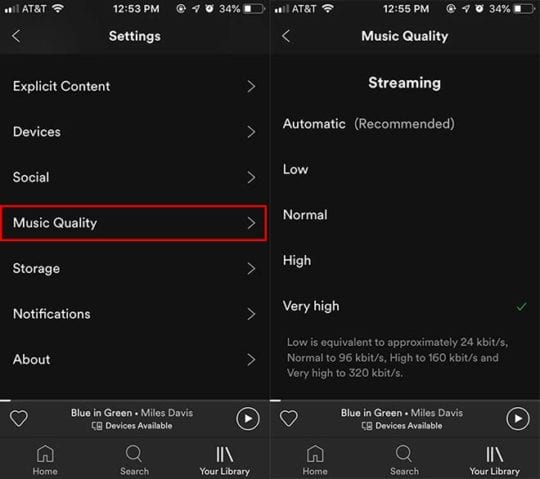
Spotify ဂီတရဲ့ အရည်အသွေးက နားထောင်ရတဲ့ အတွေ့အကြုံကို သက်ရောက်မှုရှိပါလိမ့်မယ်။ Spotify streaming နှေးကွေးတဲ့ ပြဿနာကို ဖြေရှင်းဖို့ နည်းလမ်းအမျိုးမျိုးရှိပါတယ်။ အဲဒီထဲက တစ်ခုက ဂီတအရည်အသွေးကို ပြောင်းလဲခြင်းပါပဲ။ အင်တာနက်နှေးကွေးနေရင် ဒီ setting ကို ချိန်ညှိတာ ပညာရှိရာရောက်ပါတယ်။ ဒါက ဂီတအရည်အသွေးနဲ့ အင်တာနက်မြန်နှုန်းကို ကိုက်ညီစေပါတယ်။ အပေါ်က သင့်နာမည်မှာ Settings > Music Quality ကိုသွားပါ။ Music Quality မှာ Low ဒါမှမဟုတ် Normal ကို ရွေးပါ။
နည်းလမ်း ၂။ Spotify Cache ကို ရှင်းလင်းပါ
သင့် PC သို့မဟုတ် မိုဘိုင်းစက်ပစ္စည်း၏ သိုလှောင်မှုနေရာလွတ်ကို စစ်ဆေးခြင်းသည်လည်း အရေးကြီးပါသည်။ သင့်စက်ပစ္စည်းတွင် နေရာလွတ်မလောက်ဖြစ်နေပါက Spotify သည် ဖွင့်ရန် လိုအပ်ချက်များကို ဖြည့်ဆည်းရန် ရုန်းကန်ရနိုင်သည်။ အက်ပ်ကို ကြာရှည်စွာအသုံးပြုသည့်အခါ Spotify cache သည် overload ဖြစ်နိုင်ပြီး ၎င်းသည် အပလီကေးရှင်းများ နှေးကွေးစေနိုင်သည်။ Spotify ၏ streaming နှေးကွေးမှုပြဿနာကို ဖြေရှင်းရန် သင့် cache folder ကို ရှင်းလင်းကြည့်နိုင်သည်။
ဒက်စ်တော့အသုံးပြုသူများအတွက်-
ဒီ directory ကို တိုက်ရိုက်ဖွင့်နိုင်ပါတယ်- “ C:Users အသုံးပြုသူအမည် AppData Local Spotify “, ထို့နောက် “/Users/[Your User Name]/Library/Caches/com.spotify.client/Storage/” မှ storage folder ကို ရှာပါ။ ယခု folder အတွင်းရှိ အရာအားလုံးကို ဖျက်ပစ်ပါ၊ သို့သော် parent folder များကို မဖျက်ရန် မမေ့ပါနှင့်။
iPhone အသုံးပြုသူများအတွက်-
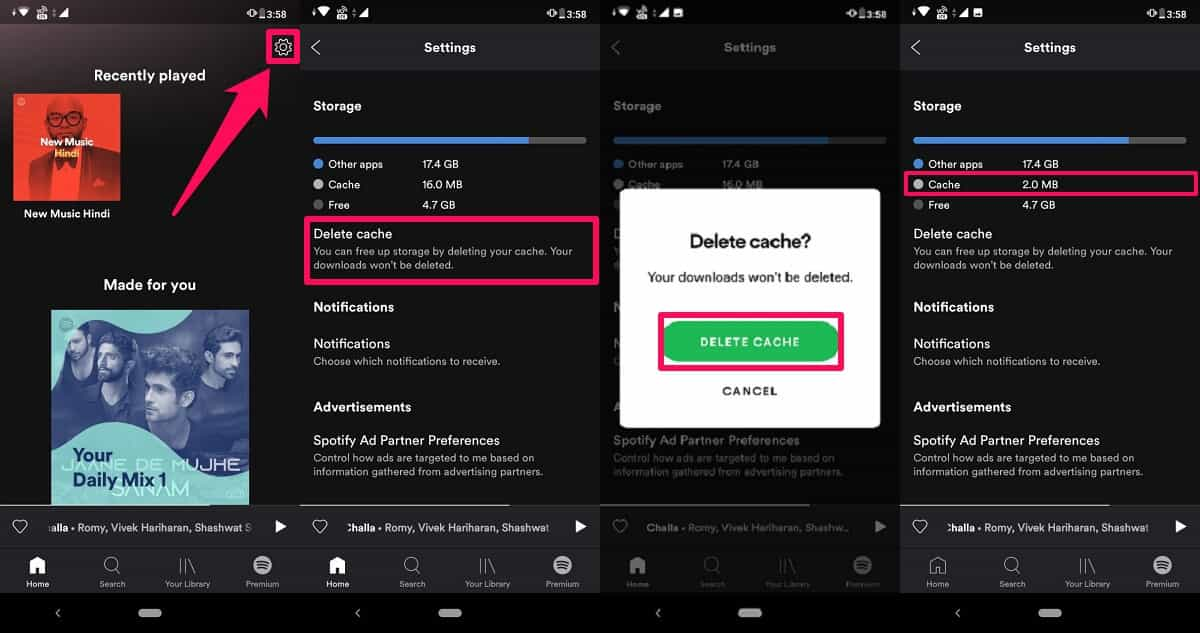
iPhone မှာ Spotify အက်ပ်ကိုဖွင့်ပြီး “Home” တက်ဘ်ကိုသွားပါ။ အဲဒီကိုရောက်ရင် မျက်နှာပြင်ရဲ့ ညာဘက်အပေါ်ထောင့်မှာရှိတဲ့ ဂီယာအိုင်ကွန်ကို နှိပ်ပြီး “Settings” ကိုသွားပါ။ “Settings” မီနူးပေါ်လာတဲ့အခါ ဆက်တင်ရဲ့ Storage အမျိုးအစားကိုရောက်တဲ့အထိ အောက်ကိုဆင်းပြီး သိုလှောင်မှုကို လွတ်အောင်လုပ်ဖို့ Delete cache ကိုနှိပ်လိုက်ပါ။ “Clear Cache” နဲ့ဆက်လုပ်ပါ။ သင့်ရဲ့လုပ်ဆောင်ချက်ကို အတည်ပြုဖို့ pop-up မီနူးတစ်ခုပေါ်လာပါလိမ့်မယ်၊ “Clear Cache” ကို ထပ်မံရွေးချယ်ပါ။
Android အသုံးပြုသူများအတွက်-
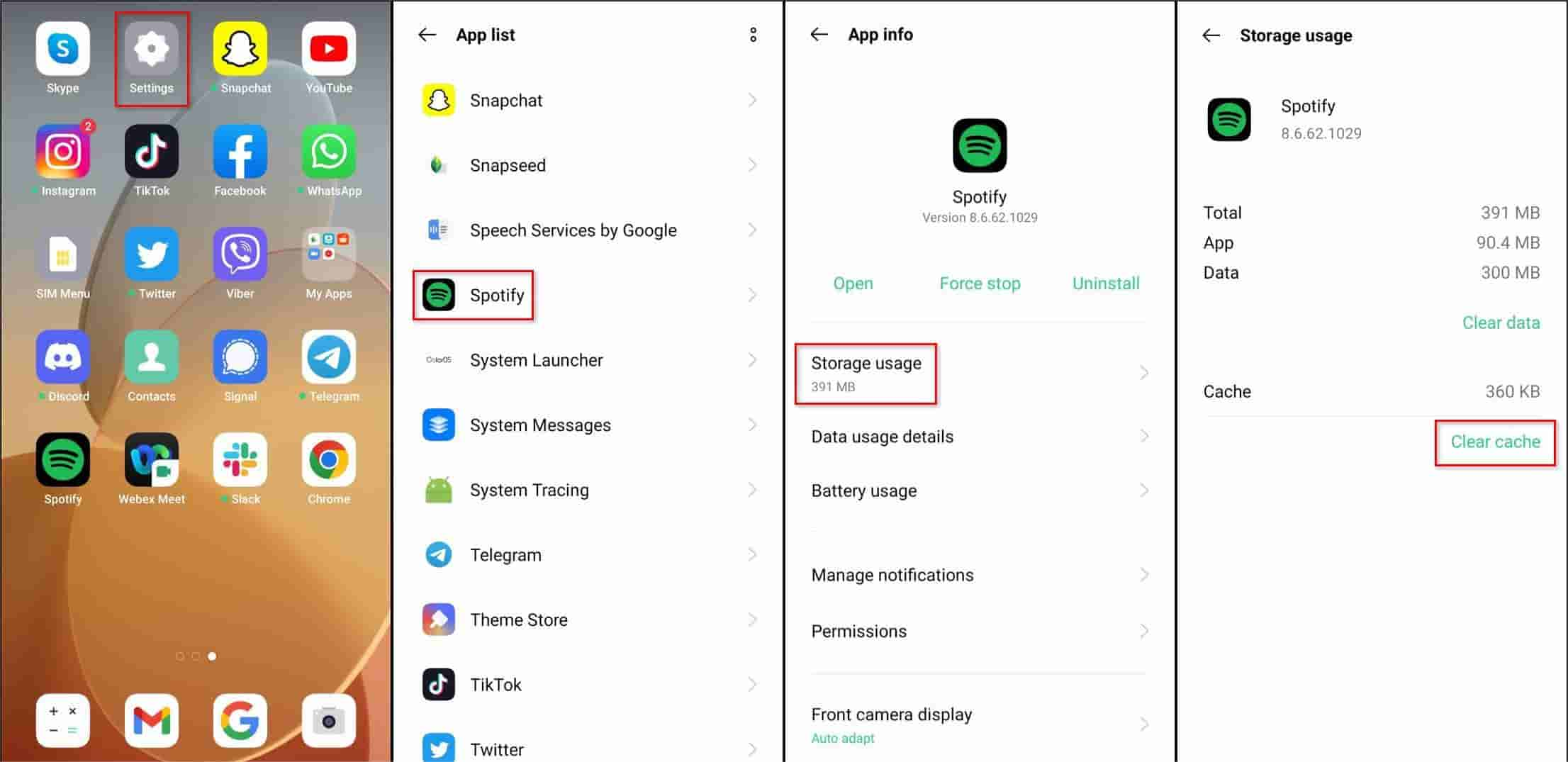
Android အသုံးပြုသူတစ်ယောက်ဆိုရင် Android ဖုန်း setting စာမျက်နှာကို သွားနိုင်ပါတယ်။ “Settings” စာမျက်နှာမှာ “Manage Apps” ဒါမှမဟုတ် “Installed Apps” ကို ရွေးပါ။ ဒီ option က ဖုန်းအမျိုးအစားအလိုက် ကွဲပြားနိုင်တာကြောင့် install လုပ်ထားတဲ့ app အားလုံးကို list လုပ်ထားတဲ့ option ကို ရှာသင့်ပါတယ်။ ပြီးရင် Spotify ကို ရှာပြီး info ကို ဖွင့်ပါ။ ပြီးရင် “Clear data” ကို နှိပ်ပါ၊ ပြီးရင် “Clear cache” ကို နှိပ်ပါ၊ ပြီးရင် “OK” ကို နှိပ်ပါ။ အဲဒါဆိုရင် Spotify ရဲ့ app cache ကို clear လုပ်ပြီးပါပြီ။
နည်းလမ်း ၃။ Spotify ကို ပြန်လည်ထည့်သွင်းပါ သို့မဟုတ် အပ်ဒိတ်လုပ်ပါ
Spotify အက်ပ်ကို ပိုမိုမြန်ဆန်စွာ လည်ပတ်နိုင်ရန် နောက်ထပ်နည်းလမ်းတစ်ခုမှာ သင့် Spotify အက်ပ်ပရိုဂရမ်ကို ပြန်လည်ထည့်သွင်းခြင်းဖြစ်သည်။ Spotify ကို ဖြုတ်လိုက်ခြင်းဖြင့် ပြဿနာရှိသောဖိုင်များ ပါဝင်သင့်သည့် Spotify နှင့် ဆက်စပ်သော ဖိုင်များကို သင့်ဖုန်းတွင် လုံးဝရှင်းလင်းပေးမည်ဖြစ်သည်။ ဖြုတ်ပြီးနောက် Google Play Store သို့မဟုတ် App Store သို့သွားပြီး Spotify ၏ နောက်ဆုံးထွက်ဗားရှင်းကို ထည့်သွင်းပါ။ အက်ပ်ကို နှေးကွေးစေသော ဗားရှင်းအဟောင်းတွင် ချို့ယွင်းချက်များရှိပါက နောက်ဆုံးထွက်ဗားရှင်းတွင် ပြင်ဆင်နိုင်မည်ဖြစ်သည်။
နည်းလမ်း ၄။ သင့်စက်ပေါ်ရှိ စနစ်လိုအပ်ချက်များကို စစ်ဆေးပါ။
သင်စစ်ဆေးနိုင်တဲ့ နောက်ထပ်အချက်တစ်ခုကတော့ လိုက်ဖက်ညီမှုပါ။ Spotify အက်ပ်နဲ့ သင့်ရဲ့ hardware ကောင်းကောင်း ကိုက်ညီချင်မှ ကိုက်ညီပါလိမ့်မယ်။ hardware နဲ့ပတ်သက်တဲ့အပိုင်းမှာ သင့် device ဟာ ကိုက်ညီမှုရှိမရှိ သေချာစစ်ဆေးပါ။ iOS အတွက် iOS 13 ဒါမှမဟုတ် သူ့ထက်မြင့်တဲ့ version ရှိဖို့ သေချာအောင်လုပ်ပါ။ Android system တွေအတွက် Android OS 5.0 ဒါမှမဟုတ် သူ့ထက်မြင့်တဲ့ version ရှိဖို့ လိုပါတယ်။ macOS အတွက် Mac OS X 10.13 ဒါမှမဟုတ် သူ့ထက်မြင့်တဲ့ version ရှိဖို့ လိုပါတယ်။ နောက်ဆုံးအနေနဲ့ Windows အတွက် Windows 7 ဒါမှမဟုတ် သူ့ထက်မြင့်တဲ့ version ရှိဖို့ သေချာအောင်လုပ်ပါ။ Spotify ကို ပိုမြန်မြန် run ဖို့အတွက် သင့် system memory ဒါမှမဟုတ် RAM မှာ 250 MB ဒါမှမဟုတ် ထို့ထက်ပိုတဲ့ available space ရှိဖို့ သေချာအောင်လုပ်ပါ။
နည်းလမ်း ၅။ မတူညီသော ကွန်ရက် သို့မဟုတ် အင်တာနက် ချိတ်ဆက်မှုကို စမ်းကြည့်ပါ
အချို့ကိစ္စများတွင် အင်တာနက်ချိတ်ဆက်မှု သို့မဟုတ် ကွန်ရက်ညံ့ဖျင်းခြင်းကြောင့် Spotify streaming နှေးကွေးခြင်းပြဿနာများ ဖြစ်ပေါ်နိုင်သည်။ ၎င်းသည် ကွန်ရက် သို့မဟုတ် အင်တာနက်ဆိုင်ရာပြဿနာတစ်ခုဖြစ်ပါက ကွန်ရက်များကို ရိုးရိုးရှင်းရှင်းပြောင်းလဲခြင်းဖြင့် ပြဿနာကို ဖြေရှင်းနိုင်ပါသည်။ Wi-Fi ကိုအသုံးပြုနေပါက အနည်းဆုံး အင်တာနက်အမြန်နှုန်း 10Mbps ရှိကြောင်း သေချာပါစေ။ သို့မဟုတ် Spotify သို့ အခြားကွန်ရက်ချိတ်ဆက်မှုမှတစ်ဆင့် ချိတ်ဆက်နိုင်သည်။ သင့် router တွင် တစ်ခုခုထူးဆန်းပါက ပြဿနာဖြေရှင်းရန် ၎င်းကို restart လုပ်လိုက်ပါ။ သင့်မိုဘိုင်းဒေတာကို အသုံးပြုရန် သို့မဟုတ် အခြား Wi-Fi ကွန်ရက်သို့ ချိတ်ဆက်ရန်လည်း စမ်းကြည့်နိုင်ပါသည်။ သို့သော် သင့်ဒေတာချိတ်ဆက်မှုကို အသုံးပြုခြင်းသည် သက်ဆိုင်ရာအခကြေးငွေများကို သုံးစွဲမည်ဖြစ်သည်။
အပိုင်း ၃။ Spotify Streaming နှေးကွေးခြင်းပြဿနာများကိုဖြေရှင်းရန်လက်တွေ့ကျသောနည်းလမ်း
Spotify ရဲ့ နှေးကွေးတဲ့ streaming ပြဿနာတွေအတွက် အခု အားလုံးအဆင်ပြေသွားပါလိမ့်မယ်။ ဒါပေမယ့် ပရော်ဖက်ရှင်နယ်အဆင့် tool ကိုအသုံးပြုခြင်းအားဖြင့် ဒါတွေအားလုံးကို ကျော်လွှားနိုင်တယ်ဆိုတာ သင်မသိဘူးလား? သီချင်းတွေကို ဖွင့်ချင်ရင် အင်တာနက်ချိတ်ဆက်ထားဖို့ ဒါမှမဟုတ် Spotify Music မှာ login ဝင်ထားဖို့တောင် မလိုအပ်ပါဘူး။ သင်လိုအပ်တာက ဒီ tool ကို ဦးစွာ run ပြီးမှ Spotify သီချင်းတွေကို download လုပ်ပြီး convert လုပ်ရုံပါပဲ။
ဒီကိရိယာကို လို့ခေါ်ပါတယ် Spotify တေးဂီတပြောင်းစက် Spotify Music Converter က Spotify မှ DRM ကာကွယ်မှုကို ဖယ်ရှားပြီး Spotify သီချင်းတွေကို MP3 လိုမျိုး ပြောင်းလွယ်ပြင်လွယ်ရှိတဲ့ ဖော်မတ်တွေအဖြစ် ပြောင်းလဲပေးပါလိမ့်မယ်။ MP3 အပြင် FLAC၊ AAC နဲ့ WAV လိုမျိုး တခြားဖော်မတ်တွေကိုပါ ပံ့ပိုးပေးပါတယ်။ ဆိုလိုတာက Spotify အက်ပ် ဒါမှမဟုတ် Spotify ပရီမီယံအကောင့်တစ်ခုခုကို သုံးစရာမလိုတော့ပါဘူး။ သင့်ရဲ့ ဒစ်ဂျစ်တယ်မီဒီယာပလေယာကို အခမဲ့အသုံးပြုနိုင်ပါတယ်။ Spotify Music Converter ကိုသုံးဖို့ အောက်ပါအဆင့်တွေကို ကြည့်ပါ-
အဆင့် ၁။ Spotify Music Converter ကို ဒေါင်းလုဒ်လုပ်ပြီး ထည့်သွင်းပါ။
အခမဲ့ဒေါင်းလုဒ် အခမဲ့ဒေါင်းလုဒ်
အဆင့် ၂။ ထို့နောက် ၎င်းကိုဖွင့်ပါ။ သင်အကြိုက်ဆုံးသီချင်းများကို ပင်မစခရင်သို့ ကူးယူပြီး ကူးထည့်နိုင်သည်။ အက်ပ်ဖြင့် batch conversion ပြုလုပ်နိုင်သောကြောင့် သီချင်းများစွာကိုလည်း တင်သွင်းနိုင်သည်။

အဆင့် ၃။ သင့် conversion ဖိုင်အတွက် output format နှင့် output folder ကို သတ်မှတ်ပါ။ အခြားရွေးချယ်စရာများကို သင်နှစ်သက်သလို ပြုပြင်နိုင်ပါသည်။

အဆင့် ၄။ မျက်နှာပြင်၏အောက်ခြေရှိ “Convert” ခလုတ်ကို နှိပ်ပါ။ ၎င်းသည် အက်ပ်အား ပြောင်းလဲခြင်းလုပ်ငန်းစဉ်ကို စတင်ရန် လှုံ့ဆော်ပေးပါလိမ့်မည်။

သင်ပြောင်းလဲထားသောဖိုင်များကို Converted window သို့သွားခြင်းဖြင့် ကြည့်ရှုနိုင်ပါသည်။ ထို့အပြင်၊ ပြောင်းလဲခြင်းမစတင်မီ drop-down menu မှတစ်ဆင့် output music format များကို အလွယ်တကူပြောင်းလဲနိုင်ပါသည်။ converter window အောက်ရှိ output directory များကိုလည်း ပြောင်းလဲနိုင်ပါသည်။
အပြည့်အဝ အလားအလာကို ဖွင့်လှစ်ရန် လိုင်စင်ကီးတစ်ခု ဝယ်ယူပါ Spotify တေးဂီတပြောင်းစက် ။ လိုင်စင်ကို ရက် ၃၀ ငွေပြန်အမ်းခြင်းအာမခံချက်ဖြင့် ကျောထောက်နောက်ခံပြုထားသည်။ ဤအက်ပ်တွင် ၂၄ နာရီအတွင်း အာမခံချက်ရှိသော အီးမေးလ်ပြန်ကြားချက်မှတစ်ဆင့် ပြီးပြည့်စုံသော ဖောက်သည်ပံ့ပိုးမှုလည်း ပါရှိသည်။ ပရော်ဖက်ရှင်နယ် Spotify Converter ကိရိယာတစ်ခုထံမှ သင်ပိုမိုတောင်းဆိုနိုင်သည့်အရာမရှိပါ။
ဖြေရှင်းချက်
သင့်ရဲ့ Spotify နှေးကွေးစွာ တိုက်ရိုက်ထုတ်လွှင့်ခြင်း ပြဿနာတွေကို အထက်မှာ ဖြေရှင်းပြီးပါပြီ။ သင့်ရဲ့ ပြဿနာတွေကို ဖြေရှင်းဖို့ အထက်ပါ အဆင့်တွေကို လိုက်နာပါ။ ဟာ့ဒ်ဝဲ၊ ဆော့ဖ်ဝဲ ဒါမှမဟုတ် ကွန်ရက်နဲ့ ဆက်စပ်တဲ့ ပြဿနာတစ်ခု ဖြစ်နိုင်ပါတယ်။ မှန်ကန်စွာ ဖြေရှင်းနိုင်ဖို့ သင့်ရဲ့ ပြဿနာတွေရဲ့ အရင်းအမြစ်ကို သေချာသိပါ။
Spotify အက်ပ် သို့မဟုတ် Spotify Web Player မသုံးဘဲ သင့်သီချင်းများကို ခံစားနိုင်ရန်၊ Spotify တေးဂီတပြောင်းစက် Spotify Music Converter သည် သင်၏ Spotify သီချင်းအားလုံးကို ဒေါင်းလုဒ်လုပ်ပြီး ပြောင်းလဲပေးမည့် ပရော်ဖက်ရှင်နယ်ကိရိယာတစ်ခုဖြစ်သည်။ ၎င်းပြီးသည်နှင့် သင်၏ Spotify သီချင်းများကို မည်သည့်မီဒီယာပလေယာဖြင့်မဆို ဖွင့်နိုင်သည်။ Spotify ဖြင့် အကောင့်ဝင်ရန်ပင် မလိုအပ်ပါ။ သင်၏သီချင်းအားလုံးကို ပြဿနာမရှိဘဲ ဖွင့်နိုင်မည်ဖြစ်သည်။
အခမဲ့ဒေါင်းလုဒ် အခမဲ့ဒေါင်းလုဒ်
ဒီပို့စ်က ဘယ်လောက်အသုံးဝင်လဲ။
အဆင့်သတ်မှတ်ရန် ကြယ်တစ်ပွင့်ကို နှိပ်ပါ။
ပျမ်းမျှရမှတ် / ၅။ မဲအရေအတွက် -