
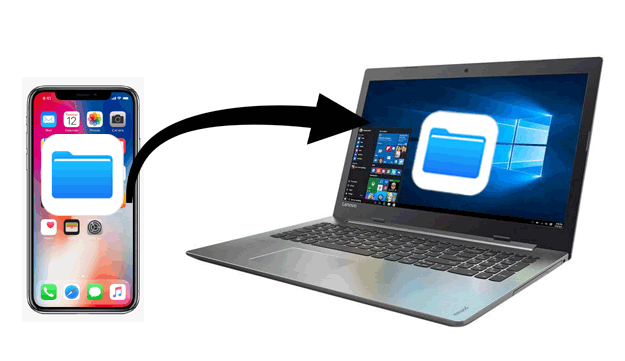
iTunes'un işlevlerinden birinin iPhone ile bilgisayar arasında veri aktarımı olduğunu biliyoruz. Ancak, her iOS kullanıcısı onu kullanmayı sevmiyor. Bir yandan, aktarım işlemi genellikle çok uzun sürüyor. Diğer yandan, aktarım sırasında sürekli hata mesajları ortaya çıkıyor. Bu gerçekten çok sinir bozucu. Sebepler ne olursa olsun, iTunes kullanmadan iPhone'dan bilgisayara dosya aktarmanız gerekiyorsa, bu yazı size yardımcı olacaktır.
iTunes Kullanmadan Tek Tıkla iPhone'dan Bilgisayara Dosya Aktarımı Nasıl Yapılır?
Gelişmiş teknolojinin ilerlemesiyle birlikte, iOS cihazlardan bilgisayarlara dosya aktarımı için kullanılan üçüncü taraf araçların sayısı da giderek artıyor. En güvenilir seçeneklerden biri de iPhone Transfer'dir. iPhone veya iPad'inizdeki tüm dosyaları bilgisayara aktarmak için hepsi bir arada bir çözüm sunar.
Piyasada iTunes'a alternatiflerden biridir. Bazı temel özellikleri onu çoğu iOS kullanıcısı için en popüler seçenek haline getiriyor:
- iPhone Transfer'in desteklediği veri türleri iTunes'tan çok daha fazladır. iTunes yalnızca 5 veri türünün aktarımını desteklerken, iPhone Transfer 20'den fazla veri türünü desteklemektedir.
- iTunes'a kaydedilen veriler okunamaz durumdadır ve iPhone Transfer aracılığıyla dosya aktarımını seçtiğinizde tüm dosyaları ayrıntılı olarak ücretsiz önizleyebilirsiniz.
- iPhone/iPad'den bilgisayara dosyaları seçerek aktarın.
- iPhone/iPad'inizi veya bilgisayarınızı Wi-Fi'ye bağlamanıza gerek yok.
- iOS cihazlarınızdaki mevcut veriler silinmeyecek veya üzerine yazılmayacaktır.
İşte iPhone Transfer uygulamasıyla iTunes kullanmadan iPhone'dan bilgisayara dosya aktarmanın ayrıntılı adımları.
Adım 1. iPhone Transfer programını indirin ve bilgisayarınızda çalıştırın. Ardından 'Yönet' seçeneğini seçin.

Adım 2. Ardından iPhone'unuzu bilgisayarınıza bağlayın ve aktarmak istediğiniz dosyaları seçin.

3. Adım. Bilgisayarınıza kaydetmek istediğiniz dosyaları seçin ve iPhone'unuzdan bilgisayarınıza aktarmak için "Dışa Aktar" düğmesine tıklayın.

iCloud aracılığıyla iPhone'dan bilgisayara dosya nasıl aktarılır?
iCloud, iPhone veya iPad'inizden bilgisayarınıza dosya aktarmak için de kullanılabilir. Bu araç iTunes'tan daha kullanışlıdır. iPhone'unuzu bilgisayara bağlamadan doğrudan aktarım işlemini gerçekleştirebilirsiniz. Ancak, 5 GB ile sınırlı ücretsiz depolama alanı sunar. Ücretsiz depolama alanı tükendiğinde daha fazla depolama alanı satın almanız gerekir.
İşte iPhone verilerinizi iCloud'a yedeklemek ve iCloud yedeklemesinden dosyaları bilgisayara aktarmak için izlenecek adımlar.
iPhone'unuzu iCloud ile yedekleyin
Adım 1. iPhone/iPad'inizde iCloud hesabınıza giriş yapın.
Adım 2. Telefonunuzun bir Wi-Fi ağına bağlı olduğundan emin olun.
3. Adım. iPhone ayarlarından iCloud'a tıklayın ve iCloud Yedeklemesini etkinleştirin.
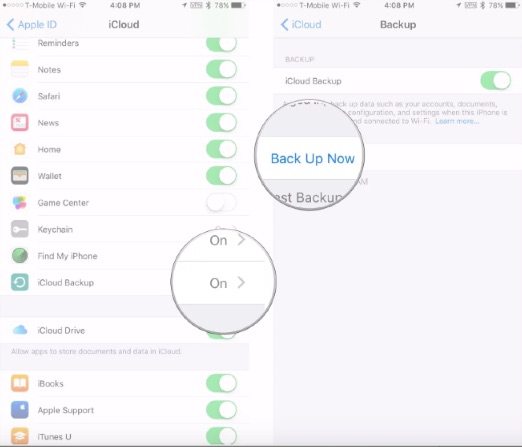
iCloud'dan Bilgisayara Dosya Aktarımı: 2 Yöntem
iCloud'dan Dosyaları Çevrimiçi Olarak Bilgisayarınıza İndirin
Kullanıcıların iCloud yedekleme verilerine erişebileceği birçok yol vardır. Yaygın bir yol, iCloud web sitesini ziyaret etmektir. Apple ID kullanıcı adınız ve şifrenizle iCloud web sitesine giriş yapın. Ardından bilgisayarınıza indirmek istediğiniz dosyaları seçin.
Artıları: iCloud dosyalarına çevrimiçi olarak erişin.
Dezavantajları: Erişebileceğiniz veriler sınırlıdır. WhatsApp mesajları ve ekleri gibi bazı önemli verilerin iCloud üzerinden dışa aktarılması desteklenmemektedir.
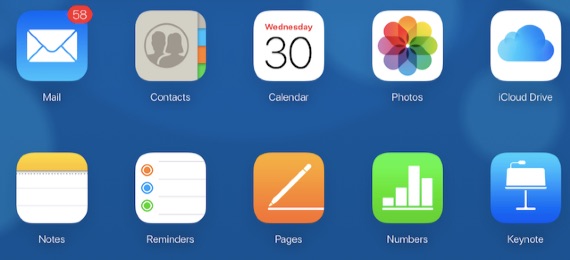
iCloud Yedeklemesine iCloud Kontrol Paneli üzerinden erişebilirsiniz.
iCloud yedekleme verilerine erişmenin ve bunları yönetmenin ikinci yöntemi, iCloud kontrol paneli aracılığıyladır.
Adım 1. iCloud'u Windows için Apple'ın resmi sitesinden indirin.
Adım 2. iCloud hesabınıza Apple ID kullanıcı adınız ve şifrenizle giriş yapın.
3. Adım. Senkronize etmek istediğiniz dosyaları işaretleyin ve 'Uygula' düğmesine tıklayın.
iTunes Kullanmadan E-posta Yoluyla iPhone'dan Bilgisayara Dosya Aktarımı Nasıl Yapılır?
iPhone'unuzdaki fotoğraflar, belgeler, kişiler ve diğer veriler de e-posta yoluyla bilgisayarınıza aktarılabilir. Ancak bu oldukça karmaşık bir işlemdir. Aynı anda birden fazla dosya aktaramazsınız.
Adım 1. iPhone'unuzdaki Kişiler, Fotoğraflar veya Notlar uygulamasını açın, ardından dosyaları e-postanıza paylaşmak için paylaş düğmesini bulun.
Adım 2. Ardından, bilgisayarınızda e-posta hesabınıza giriş yapın ve dosyaları bilgisayarınıza indirin.
Çözüm
Dolayısıyla, yukarıda belirtilenler iTunes kullanmadan iPhone'dan bilgisayara dosya aktarmanın tüm olası çözümleridir. Şimdi 3 yöntemi karşılaştıralım. iCloud, iPhone dosyalarını yedeklemek ve aktarmak için eski ve geleneksel bir araçtır. Ancak depolama sınırlamaları vardır. Başka bir deyişle, verilerin yalnızca bir kısmı bilgisayarınıza taşınabilir. Tüm dosyaları tek tıklamayla aktarmak istiyorsanız, son yöntem sizin için uygun değildir. Bu nedenle en iyi yol iPhone Transfer'ı kullanmaktır. Bu aracı kaçırmayın!
Bu paylaşım ne kadar faydalıydı?
Puan vermek için bir yıldıza tıklayın!
Ortalama puan / 5. Oy sayısı:




