
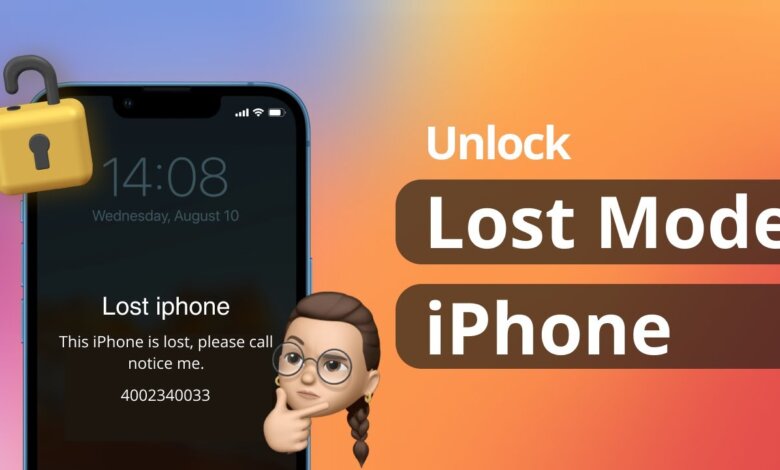
iPhone ဟာ အဆင့်မြင့်ဆုံးစမတ်ဖုန်းတွေထဲက တစ်ခုဖြစ်တယ်ဆိုတာ သံသယဖြစ်စရာမရှိပါဘူး။ ဈေးဝယ်တာ၊ ဘေလ်ပေးတာကနေ ပျော်စရာနဲ့ လူမှုကွန်ရက်တွေအထိ ဘာမဆိုလုပ်ဆောင်နိုင်စေမယ့် အသုံးဝင်တဲ့ လုပ်ဆောင်ချက်တွေ အများကြီးပါဝင်ပါတယ်။
ဒီစက်ပစ္စည်းတွေဟာ သူတို့ရဲ့ပြိုင်ဘက်တွေထက် ထူးခြားတဲ့ လုံခြုံရေးအင်္ဂါရပ်တွေ ပါဝင်ပါတယ်။ အဲဒီထဲက တစ်ခုက “Lost Mode” ဖြစ်ပြီး၊ အလွန်အသုံးဝင်ပြီး အလိုလိုသိနိုင်တဲ့ အင်္ဂါရပ်တစ်ခုဖြစ်ပြီး သင့် iPhone မှာပါဝင်တဲ့ ကိုယ်ရေးကိုယ်တာအချက်အလက်တွေကို ကာကွယ်ဖို့ လော့ခ်ချပေးပါတယ်။
ဒါပေမယ့် ဒီမုဒ်မှာ လော့ခ်ချထားတာက ဘယ်လိုဖွင့်ရမှန်းမသိရင် စိတ်ပျက်စရာအတွေ့အကြုံတစ်ခု ဖြစ်နိုင်ပေမယ့် စိတ်ပူစရာမလိုပါဘူး။ ဒီလမ်းညွှန်ချက်က iPhone ကို passcode ပါရှိစေ၊ မပါဖြစ်စေ လော့ခ်ဖွင့်ဖို့ လိုအပ်တဲ့အရာအားလုံးကို ပေးစွမ်းပါတယ်။
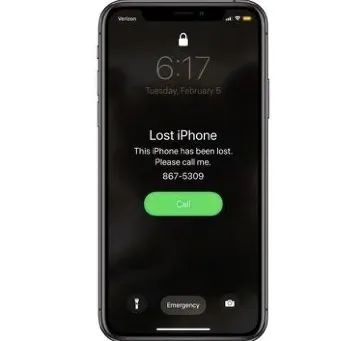
အပိုင်း ၁။ iPhone Lost Mode ကို နားလည်ခြင်း- သင်သိထားရမည့်အချက်များ
iPhone မှာ Lost Mode ဆိုတာ ဘာလဲ။
iPhone ရဲ့ lost mode က အလိုလိုသိနိုင်ပါတယ်။ ဖုန်းကို နေရာမှားထားမိတဲ့အခါ၊ ပျောက်သွားတဲ့အခါ ဒါမှမဟုတ် တစ်နေရာရာမှာ မေ့ကျန်ခဲ့တဲ့အခါ အင်တာနက်ချိတ်ဆက်ထားတဲ့ တခြား device တွေကနေ iCloud dashboard ထဲကို ဝင်နိုင်ပါတယ်။ Find My iPhone feature က device ကို ရှာဖွေရာမှာ အထောက်အကူပြုပါလိမ့်မယ်။
ဒီ feature ကိုအသုံးပြုနေချိန်မှာ lost mode ကိုဖွင့်ဖို့ option လည်းရှိပါတယ်။ ဒီနည်းနဲ့ ဘယ်သူမှ သင့်ရဲ့ device ထဲကို ဝင်ရောက်ပြီး အဖိုးတန်အချက်အလက်တွေ ဒါမှမဟုတ် data တွေကို ခိုးယူလို့မရတော့ပါဘူး။
ထို့အပြင်၊ စက်ပစ္စည်းကိုတွေ့ရှိသူမည်သူမဆို ပြန်ပေးလိုပါက သင့်အဆက်အသွယ်များကဲ့သို့သော မက်ဆေ့ချ်တစ်ခုကိုလည်း ပြသထားရန် ရွေးချယ်ခွင့်ရှိပါသည်။
Lost Mode ကို ဘယ်အချိန်မှာ ဖွင့်ဖို့ အသင့်တော်ဆုံးလဲ။
iPhone ရဲ့ lost mode ရဲ့ ရည်ရွယ်ချက်ကို နားလည်ပြီဆိုတော့ ဘယ်အချိန်မှာ သုံးသင့်လဲ။
ကော်ဖီဆိုင်၊ အားကစားခန်းမ ဒါမှမဟုတ် စားသောက်ဆိုင်မှာ ဖုန်းမေ့ကျန်ခဲ့တာပဲဖြစ်ဖြစ်၊ lost mode ကိုဖွင့်ထားပါ။ ဟုတ်ပါတယ်၊ တခြားသူတစ်ယောက်ယောက်က ဖုန်းပြန်ပေးလိမ့်မယ်လို့ ဘယ်တော့မှ မမျှော်လင့်သင့်ပါဘူး။ ရှာတွေ့တဲ့နေရာကို အလျင်စလိုပြန်သွားပါ၊ ဒါပေမယ့် အခြေအနေအရဆိုရင် mode ကိုဖွင့်ထားပါ။
ပန်းခြံထဲမှာ လမ်းလျှောက်ရင်း ဒါမှမဟုတ် ပြေးနေရင်း ဖုန်းပျောက်သွားရင်လည်း အဲဒီလိုပဲ လုပ်နိုင်ပါတယ်။ ဘတ်စ်ကားစီးရင်း ဒါမှမဟုတ် ဆိုင်တစ်ဆိုင်မှာ ပျောက်သွားရင်လည်း အဲဒီလိုပဲ လုပ်လို့ရပါတယ်။ Lost mode ကို အမြဲဖွင့်ထားပြီး ချက်ချင်းရှာကြည့်ပါ။
သင်နားလည်ပါပြီ။ ဖုန်းက သင့်ဆီမှာမဟုတ်ဘဲ အများသုံးနေရာမှာ ရှိနေတယ်ဆိုရင် lost mode ကို မဖြစ်မနေသုံးသင့်ပါတယ်။
iPhone Lost Mode ရဲ့ Unlock အခြေအနေကို ဘယ်လိုရှာရမလဲ။
ပုံမှန်အားဖြင့် သင့်စက်အတွက် lost mode ကိုဖွင့်ထားလားဆိုတာ သိသင့်ပါတယ်။ ဒါပေမယ့် secondhand စက်တစ်လုံးဝယ်တော့မယ်ဆိုရင် ဒီ mode ကိုစစ်ဆေးကြည့်တာကောင်းပါတယ်။
IMEI ကိုလည်း lost mode မှာ ထည့်သွင်းထားပါတယ်။ ရိုးရှင်းတဲ့ စစ်ဆေးချက်တစ်ခုနဲ့ သင်စစ်ဆေးနေတဲ့ဖုန်းကို တခြားသူတစ်ယောက်က ခိုးယူသွားတယ်လို့ ကြေညာထားခြင်း ရှိ၊ မရှိ သိရှိနိုင်ပါတယ်။
သင့်အား မည်သည့်ငွေမှ ပေးဆောင်ရန်မလိုဘဲ ထိုကဲ့သို့သော ချက်လက်မှတ်များကို ပေးဆောင်သည့် ဝဘ်ဆိုက်များ ရှိပါသည်။
အပိုင်း ၂။ Lost Mode မှာ iPhone ကို Unlock လုပ်နည်းများ
Lost Mode မှာ iPhone ကို လော့ခ်ဖွင့်လို့ရပါသလား။ လုံးဝရပါတယ်။ Lost Mode မှာ iPhone ကို လော့ခ်ဖွင့်နိုင်တဲ့ နည်းလမ်းတွေ အများကြီးရှိပြီး တစ်ခုချင်းစီက ရိုးရှင်းပါတယ်။
စကားဝှက်ကို အသုံးပြု၍ ပျောက်ဆုံးသွားသောမုဒ်တွင် iPhone ကိုဖွင့်ပါ
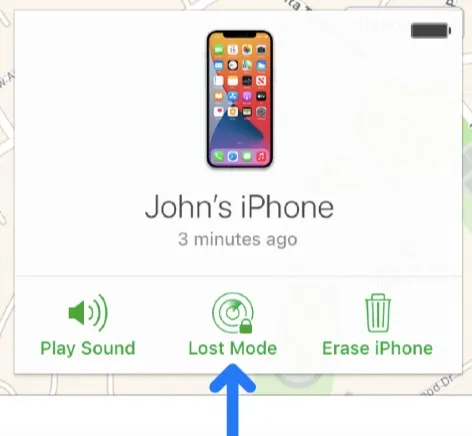
မလိုအပ်တော့တဲ့အခါ lost mode မှာ iPhone ကို unlock လုပ်နိုင်ပါတယ်။ ပျောက်ဆုံးသွားတဲ့ iPhone ဒါမှမဟုတ် iPad ကို ပြန်ရခဲ့တဲ့ ကံကောင်းသူတစ်ယောက်ဆိုရင် iCloud ကနေတစ်ဆင့် lost mode မှာ lost mode ကို override လုပ်နိုင်ပါတယ်။ အဆင့်တွေကတော့ အောက်ပါအတိုင်းပါပဲ။
- iCloud.com သို့ ဝင်ရောက်ပြီး သင့် Apple ID နှင့် စကားဝှက်ဖြင့် ဝင်ရောက်ပါ။
- သို့သွားပါ ကျွန်ုပ်၏ iPhone ကိုရှာပါ seçenek.
- စက်ပစ္စည်းအားလုံးကိုကြည့်ရှုရန် ရွေးချယ်မှုကို ရွေးချယ်ပါ။
- lost mode ဖွင့်ထားတဲ့ device ကို ရှာပါ။
- ပျောက်ဆုံးသွားသောမုဒ်ကိုရပ်တန့်ရန် ခလုတ်ကိုနှိပ်ပါ။
စကားဝှက်မပါဘဲ Lost Mode မှာ iPhone ကိုဖွင့်ပါ
iPhone ကို Lost Mode မှာ စကားဝှက် ဒါမှမဟုတ် iCloud ကို အသုံးပြုခွင့်မရှိဘဲ လော့ခ်ဖွင့်လို့ရပါသလား။ ယုံရခက်ပုံရပေမယ့် သင်လုပ်နိုင်ပါတယ်။ အထူးသဖြင့် မျက်နှာမှတ်မိစနစ်ကို ဖွင့်ထားပြီး လျှို့ဝှက်နံပါတ်ကို ဘယ်တော့မှ ရိုက်ထည့်စရာမလိုဘူးဆိုရင် စကားဝှက်မေ့သွားတာက မထူးဆန်းပါဘူး။
အလုပ်ကို ပြီးမြောက်အောင် လုပ်ဆောင်နိုင်တဲ့ ပရိုဂရမ်တွေ၊ ဆော့ဖ်ဝဲတွေ အများကြီးရှိပါတယ်။ iPhone Kilidini Açan Program ဈေးကွက်ထဲမှာ ရရှိနိုင်တဲ့ ထိပ်တန်းဆော့ဖ်ဝဲလ်ပရိုဂရမ်တွေထဲက တစ်ခုပါ။ ဒီအံ့သြဖွယ်ကောင်းတဲ့ကိရိယာကို အသုံးပြုဖို့အတွက် နည်းပညာပိုင်းဆိုင်ရာ ကျွမ်းကျင်မှုရှိဖို့ မလိုအပ်ပါဘူး။
၎င်းသည် ဂဏန်း ၄ လုံးနှင့် ၆ လုံးပါ လျှို့ဝှက်ကုဒ်များ၊ Face ID နှင့် Touch ID အပါအဝင် လျှို့ဝှက်ကုဒ်အမျိုးအစားအားလုံးကို ပံ့ပိုးပေးပါသည်။ ထို့အပြင်၊ နောက်ဆုံးပေါ် iOS 18 နှင့် iOS 26 အပါအဝင် iOS ဗားရှင်းအားလုံးကိုလည်း ပံ့ပိုးပေးပါသည်။ iPhone Unlocker ဖြင့် သင်၏ iOS device ကို မိနစ်ပိုင်းအတွင်း အခက်အခဲမရှိဘဲ အလွယ်တကူ unlock လုပ်နိုင်ပါသည်။ လုပ်ငန်းစဉ်မှာ ၁၀၀% လုံခြုံပြီး ရိုးရှင်းပါတယ် ။
အခမဲ့ဒေါင်းလုဒ် အခမဲ့ဒေါင်းလုဒ်
အဆင့်တွေက ဒီလိုပါ-
အဆင့် ၁။ သင့်ကွန်ပျူတာပေါ်တွင် iPhone Unlocker ကို ဒေါင်းလုဒ်လုပ်ပြီး ထည့်သွင်းပါ။

အဆင့် 2. ၎င်း၏အဓိကဝင်းဒိုးကိုရယူရန်နှင့် "Unlock iOS Screen" option ကိုရွေးချယ်ရန်၎င်းကိုစတင်ပါ။
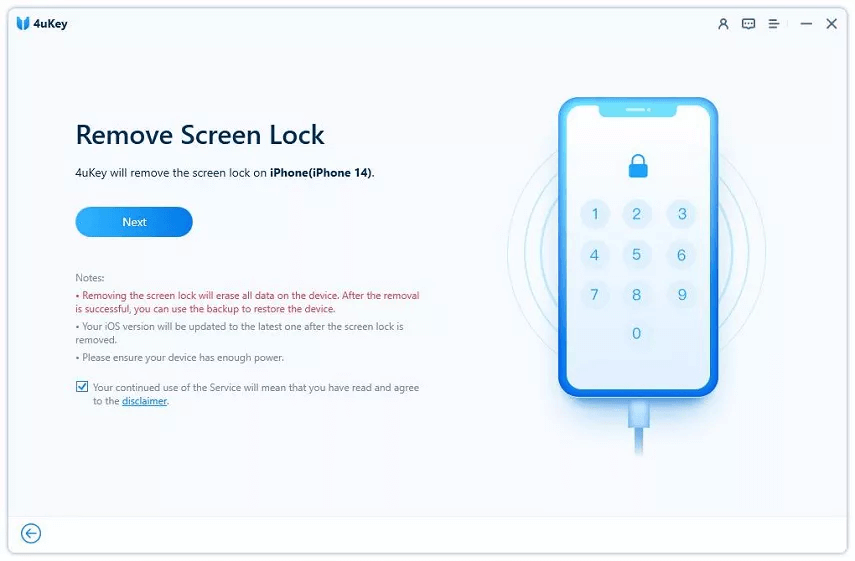
အဆင့် 3. သင့်ရဲ့သော့ခတ်ထားတဲ့ iPhone ကို USB ကြိုးကနေတစ်ဆင့် PC နဲ့ချိတ်ဆက်ပါ။

အဆင့် ၄။ ပရိုဂရမ်သည် သင့် iPhone ကို ရှာဖွေတွေ့ရှိသောအခါ၊ သော့ဖွင့်ခြင်းလုပ်ငန်းစဉ်ကို စတင်ရန် "Start" ခလုတ်ကို နှိပ်ပါ။
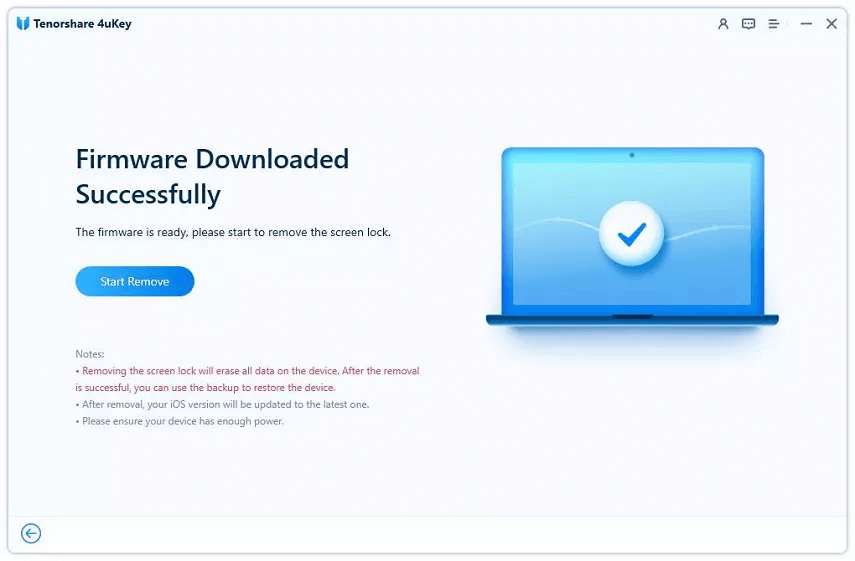
အဆင့် ၅။ ပြီးသွားတဲ့အခါ၊ စက်ပစ္စည်းကို iPhone အသစ်တစ်ခုအဖြစ် သတ်မှတ်နိုင်ပါလိမ့်မယ်။

ဖြေရှင်းချက်
Apple စက်ပစ္စည်းများအတွက် lost mode သည် သင့်ဖုန်းပျောက်ဆုံးသွားခြင်း၊ မှားယွင်းနေရာချထားမိခြင်း သို့မဟုတ် အခြားနေရာတွင် မေ့ကျန်ခဲ့ခြင်းတို့အတွက် အသုံးဝင်သော feature တစ်ခုဖြစ်သည်။ သူငယ်ချင်းအိမ်တွင် ထားခဲ့ခြင်းသည် တစ်မျိုးဖြစ်ပြီး အများသုံးနေရာတွင် မေ့ကျန်ခဲ့ခြင်းမှာ တစ်မျိုးဖြစ်သည်။
Lost mode လုပ်ဆောင်ချက်က အသုံးဝင်ပေမယ့် ကောင်းမွန်တဲ့ Samaritan တစ်ယောက်ကို ဘယ်တော့မှ အားမကိုးသင့်ပါဘူး။ အဲဒီအစား သင့် iPhone ကို ချက်ချင်းရှာပြီး ထားခဲ့တဲ့နေရာကို ပြန်သွားပါ။
စက်ပစ္စည်းကို လော့ခ်ဖွင့်ပြီး lost mode ကို ဖယ်ရှားခြင်းသည် ရိုးရှင်းသော လုပ်ဆောင်ချက်တစ်ခုဖြစ်သည်။ passcode ကို ရိုက်ထည့်ရုံသာ ရိုးရှင်းသော်လည်း မေ့သွားပါက ပြင်ပဆော့ဖ်ဝဲလ်ကိုလည်း အသုံးပြုနိုင်ပါသည်။
အခမဲ့ဒေါင်းလုဒ် အခမဲ့ဒေါင်းလုဒ်
ဒီပို့စ်က ဘယ်လောက်အသုံးဝင်လဲ။
အဆင့်သတ်မှတ်ရန် ကြယ်တစ်ပွင့်ကို နှိပ်ပါ။
ပျမ်းမျှရမှတ် / ၅။ မဲအရေအတွက် -




