

“Dokunmatik ekranımın sağ tarafında beyaz çizgiler var ve ekran tepki vermiyor. Tepki vermeyen dokunmatik ekranlı iPhone 16 Pro Max'imi nasıl kilidini açabilirim? Ya da kilidini açmadan yedekleyebilir miyim?” – Apple Topluluğu'ndan
Ekranı çalışmayan bir iPhone'a erişmek ve onu kullanmak çok zor olabilir ve çoğu insan haklı olarak cihazın artık kendileri için kullanışlı olmayacağından endişe duyacaktır. Ancak iPhone'un ekranı fiziksel hasar veya yazılım arızası nedeniyle çalışmıyorsa, cihazdaki verileri korumak için cihazın kilidini açmanın bir yolunu bulmak isteyebilirsiniz.
iPhone ekranı yanıt vermediğinde deneyebileceğiniz bazı temel çözümler şunlardır:
- Ekran koruyucularını ve diğer tüm koruyucuları çıkarın.
- iPhone ekranınızı temizleyin ve üzerinde kir, toz veya yağ olmadığından emin olun.
- Cihazı kullanırken ellerinizi temizleyin ve eldiven takmayın.
- iPhone'unuzu her zamanki gibi fiziksel düğmeleri kullanarak yeniden başlatın.
Yukarıdaki ipuçlarından hiçbiri iPhone'unuzun kilidini açmak için işe yaramazsa endişelenmeyin, birkaç etkili çözüm bulduk. Bu yazıda, ekranı çalışmayan, kırık veya çökmüş iPhone'unuzun kilidini açmak için deneyebileceğiniz 6 yolu sizinle paylaşacağız. Ardından iPhone'unuza her zamanki gibi erişebilir ve kullanabilirsiniz.
Yöntem 1: Ekranı Çalışmayan iPhone'un Kilidini Açma ( %100 Çalışıyor)
Ekranı çalışmayan bir iPhone'un kilidini açmanın en iyi yolu profesyonel bir kilit açma aracı kullanmaktır ve en iyilerinden biri de şudur: iPhone Kilidini Açan Program Cihazınız bozuk veya yanıt vermez durumda olsa bile, iPhone şifresini kolayca ve hızlı bir şekilde açabilir. Ekran şifreniz 4 haneli/6 haneli şifre, Touch ID veya Face ID olsun, program birkaç basit adımda ekran kilidini atlayabilir. Kullanımı çok kolaydır ve en yeni iPhone 17/17 Pro/17 Pro Max ve iOS 18/iOS 26 yüklü iPhone 16/15/14/13 dahil olmak üzere tüm iOS cihazlarıyla uyumludur.
အခမဲ့ဒေါင်းလုဒ် အခမဲ့ဒေါင်းလုဒ်
Ekranı yanıt vermeyen bir iPhone'un kilidini açmak için, bilgisayarınıza iPhone Unlocker uygulamasını indirip kurun ve ardından şu basit adımları izleyin:
Adım 1 : Bilgisayarınızda bu iPhone kilit açma aracını açın ve ardından "Ekran Şifresini Aç" seçeneğine tıklayın.

Adım 2 Ekranı yanıt vermeyen iPhone'u bilgisayara bağlayın ve programın cihazı otomatik olarak algılamasına izin verin.

Yazılım iPhone'u tanıyamazsa, cihazı DFU moduna veya Kurtarma moduna geçirmek için ekrandaki talimatları izleyebilirsiniz.

Adım 3 Cihaz algılandıktan sonra, cihaz için doğru yazılımı indirmeniz gerekecektir. Cihazla ilgili tüm bilgilerin doğru olduğundan emin olun ve ardından devam etmek için "İndir"e tıklayın.

Adım 4 İndirme tamamlandığında, duyarlı ekranlı iPhone'unuzdaki ekran kilidini atlamaya başlamak için "Kilidi Açmaya Başla"ya tıklayın.

Birkaç dakika içinde, iPhone Kilidini Açan Program Ekran şifresi kaldırılacak ve cihaza tekrar erişebileceksiniz.
အခမဲ့ဒေါင်းလုဒ် အခမဲ့ဒေါင်းလုဒ်
Yöntem 2: Sert Yeniden Başlatma Yöntemiyle Ekranı Çalışmayan iPhone'un Kilidini Açma
iPhone'unuz küçük bir yazılım sorunu nedeniyle yanıt vermediğinde denenebilecek en iyi çözümlerden biri, cihazı tamamen yeniden başlatmaktır. iPhone'unuzu tamamen yeniden başlatmak için, cihazınızın modeline bağlı olarak şu basit adımları izleyin:
- iPhone 6 ve önceki modeller için Ekranda Apple logosu görünene kadar Ana Ekran ve Uyku/Uyandırma düğmelerini aynı anda basılı tutun.
- iPhone 7 ve iPhone 7 Plus için Apple logosu görünene kadar Ses Kısma düğmesini ve Uyku/Uyandırma düğmesini aynı anda basılı tutun.
- iPhone 8 ve daha yeni modeller için : Ses açma düğmesine hızlıca basıp bırakın, ses kısma düğmesine hızlıca basıp bırakın, ardından Apple logosu görünene kadar yan düğmeye basılı tutun.

Yöntem 3: Siri Kullanarak Ekranı Çalışmayan iPhone'un Kilidini Açma
Ekranı yanıt vermeyen bir iPhone'un kilidini Siri'yi kullanarak da açabilirsiniz. İşte yapabilecekleriniz:
- Siri'yi açmak için Ana Ekran düğmesini basılı tutun ve Siri'ye "VoiceOver'ı aç" deyin.
- Şimdi ana kilit açma ekranına gitmek için tekrar Ana Sayfa düğmesine basın.
- "Kilidi Açmak İçin Kaydır" seçeneği görünene kadar sağa/sola kaydırın ve ardından parola sayfasına erişmek için çift dokunun.
- Klavyedeki doğru tuşları vurgulamak için sağa/sola kaydırın ve ardından her birini seçmek için çift dokunun.
- Parolayı girdikten sonra, "Bitti/Giriş" seçeneğini vurgulamak için kaydırın ve parolayı göndermek için çift dokunun.
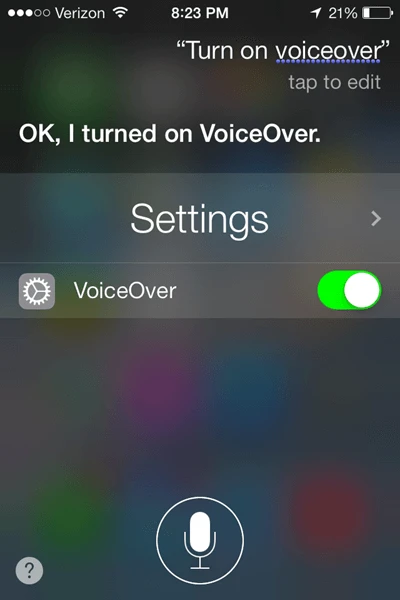
Şifreyi doğru girerseniz, cihazın kilidi açılacaktır.
Yöntem 4: Klavyeyi Kullanarak Ekranı Çalışmayan iPhone'un Kilidini Açma
Ekranı yanıt vermeyen bir iPhone'un kilidini açmanın bir başka yolu da harici bir klavye kullanmaktır. Bu yöntem, harici klavyeyi destekleyen tüm Apple cihazlarında iyi sonuç verir. İşte nasıl yapılacağı:
- Klavyeyi OTG aracılığıyla iPhone'unuza bağlayın ve ardından güç düğmesine basın.
- Bağlı klavyedeki herhangi bir tuşa basarak parola giriş ekranını açabilirsiniz.
- Şimdi iPhone'un kilidini açmak için şifreyi doğrudan klavyeden girin.
Kilidi açtıktan sonra, yedekleme kopyası oluşturmak için iPhone'unuzu iTunes'a bağlayabilir veya Ayarlar'dan iCloud aracılığıyla doğrudan veri yedeklemesi yapabilirsiniz.
Yöntem 5: iTunes Kullanarak Ekranı Çalışmayan iPhone'u Geri Yükleme ve Kilidini Açma
Daha önce iPhone'unuzu iTunes ile senkronize ettiyseniz ve cihazınızı bilgisayarınıza güvenilir olarak eklediyseniz, ekranı yanıt vermeyen iPhone'unuzu iTunes üzerinden kolayca geri yükleyebilir ve kilidini açabilirsiniz.
- iPhone'unuzu daha önce senkronize ettiğiniz bilgisayara bağlayın ve iTunes'u başlatın.
- iTunes iPhone'unuzu algıladıktan sonra, cihaz simgesine tıklayın ve "Özet" sekmesine gidin.
- “iPhone'u Geri Yükle” seçeneğine tıklayın. Açılan pencerede, cihazı fabrika ayarlarına sıfırlamak için tekrar “Geri Yükle” seçeneğine tıklayın.

Yöntem 6: iCloud Üzerinden Ekranı Çalışmayan Bir iPhone'un Kilidini Uzaktan Açma
Eğer "iPhone'umu Bul" özelliğini etkinleştirdiyseniz, ekranı yanıt vermeyen bir iPhone'un kilidini iCloud üzerinden de açabilirsiniz. Bunu yapmak için şu basit adımları izleyin:
- Herhangi bir tarayıcıdan iCloud.com adresine gidin ve hesabınıza giriş yapın.
- “iPhone'umu Bul” seçeneğine dokunun ve “Tüm Cihazlar” altında ekranı yanıt vermeyen cihazı seçin.
- "iPhone'u Sil" seçeneğini seçin. Bu işlem, parola da dahil olmak üzere cihazdaki tüm verileri silecektir ve böylece iPhone'un kilidi açılacaktır.

ဖြေရှင်းချက်
Ekran tepkisizken iPhone'unuzun kilidini açabilmek çok değerli bir beceridir. Bu sayede ekran sorununa doğru çözümü bulmaya çalışırken cihazdaki verilerinizi koruyabilirsiniz. Yukarıdaki çözümlerin durumunuzda size yardımcı olacağını umuyoruz.
Ekran çatlamış veya hasar görmüşse, iPhone Kilidini Açan Program iPhone sistemi normal çalışıyorsa, cihazın kilidini de açabilirsiniz. Ancak hasarın boyutunu belirlemek için cihazı yetkili bir Apple onarım merkezine götürmenizi öneririz.
အခမဲ့ဒေါင်းလုဒ် အခမဲ့ဒေါင်းလုဒ်
ဒီပို့စ်က ဘယ်လောက်အသုံးဝင်လဲ။
အဆင့်သတ်မှတ်ရန် ကြယ်တစ်ပွင့်ကို နှိပ်ပါ။
ပျမ်းမျှရမှတ် / ၅။ မဲအရေအတွက် -


![[5 Ways] How to Unlock iPad without Password or Computer](https://www.getappsolution.com/images/unlock-ipad-without-password-or-computer-390x220.jpeg)

