
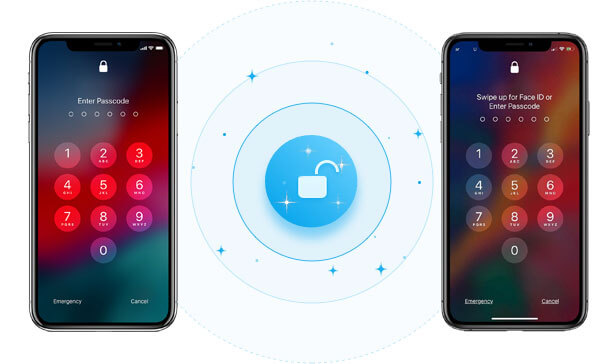
Face ID, Apple tarafından iPhone'ların kilidini açmak için geliştirilen tamamen yeni bir yöntemdir. Resmi olarak iOS güvenlik özelliklerinin bir parçası haline geldiğinde, çoğu kişi bunu cihazı ve üzerindeki verileri korumanın en etkili yolu olarak gördü. Ancak son zamanlarda, bazı iPhone kullanıcıları Face ID kimlik doğrulamasında yaşanan bir sorun nedeniyle cihazlarına erişemediklerini bildirdi.
Face ID kimlik doğrulamasının başarısız olması nedeniyle iPhone'unuza erişemiyorsanız endişelenmeyin. Bu kılavuzda, bu sorunu inceleyeceğiz ve Face ID olmadan iPhone'unuzun kilidini açmanız için pratik çözümler sunacağız.
Bölüm 1. Parolayı Bildiğinizde iPhone'unuzun Yüz Tanıma Olmadan Kilidini Açma
iPhone'un kilidini Face ID yerine parola ile açın.
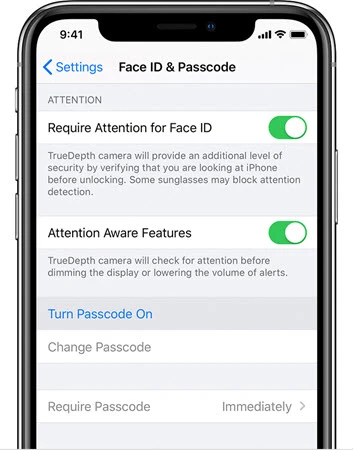
Face ID'niz çalışmadığında, devre dışı bırakılmış iPhone'unuzun kilidini Face ID yerine parola ile açabilirsiniz. İşte nasıl yapılacağı:
- Açın ဆက်တင်များ Cihazınızda.
- Seçme " Yüz Tanıma ve Parola ve ardından “ Parolayı Aç " seçenek.
- "Üzerine tıklayın" Parola Seçenekleri 4 veya 6 haneli bir kod belirlemek için.
- Cihaz için yeni parolayı girin ve onaylamak için tekrar girin. Parola ayarlandıktan sonra, artık iPhone'unuzun kilidini Face ID yerine parola ile açabileceksiniz.
Face ID olmadan iPhone'un kilidini açmak için cihazı yeniden başlatmayı deneyin.
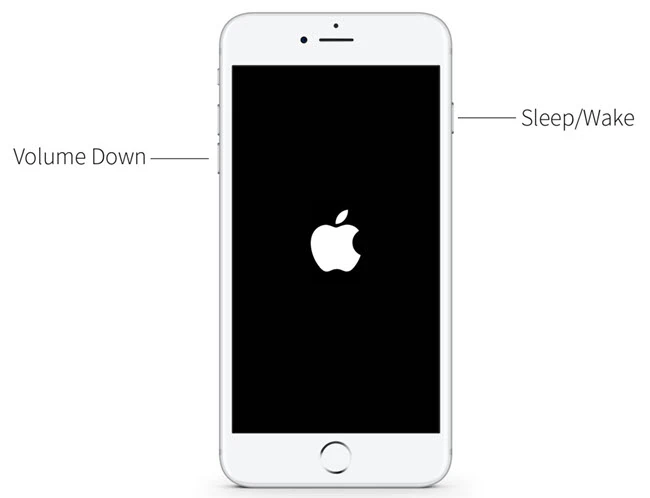
Face ID sorunlarının bazılarını gidermek için cihazı donanımsal olarak yeniden başlatmayı da deneyebilirsiniz. Cihazı yeniden başlatmak için şu adımları izleyin:
- Sesi açma düğmesine basın ve ardından hızlıca bırakın. Aynı işlemi sesi kısma düğmesiyle de yapın.
- Şimdi, ekranda Apple logosu görünene kadar Güç düğmesini basılı tutun.
- Cihazın kilidini açarken parolayı girin.
Bölüm 2. Parola ve Face ID Kullanmadan iPhone Kilidini Açma
iPhone Unlocker ile iPhone'unuzun kilidini hızlıca açın.
Face ID arızası nedeniyle iPhone'unuza erişemiyorsanız ve aynı zamanda iPhone parolanızı da unuttuysanız, cihazın kilidini açmanın en iyi yolu, üçüncü taraf bir kilit açma aracı kullanmaktır. iPhone Kilidini Açan Program Bu araç sayesinde, parola veya Face ID kullanmadan iPhone'unuzun kilidini kolayca açabilirsiniz. İşte onu en iyi çözüm yapan özelliklerden bazıları:
- Face ID'ye gerek kalmadan iPhone'un kilidini anında açabilir.
- Bu cihaz, tüm iPhone ve iPad'lerde 4 haneli ve 6 haneli parolaların yanı sıra Touch ID'yi de açabilir.
- Kırık veya ekranı devre dışı kalmış cihazlar da dahil olmak üzere tüm iOS cihazlarını destekler.
- Ayrıca, tüm özelliklerden yararlanabilmek için iPhone'unuzu iCloud Etkinleştirme kilidinden de açabilirsiniz.
- Kilidi açma işlemi çok basit ve tek tıkla tamamlanıyor; teknik bilgiye gerek yok.
အခမဲ့ဒေါင်းလုဒ် အခမဲ့ဒေါင်းလုဒ်
İşte parola veya Face ID kullanmadan iPhone'unuzun kilidini açmanın yolu:
အဆင့် ၁ : iPhone Unlocker programını bilgisayarınıza kurun ve ardından programı başlatın. Ana pencerede, “ seçeneğini seçin. iOS Ekran Kilidini Aç " ve ardından "Başlat"a tıklayın.

အဆင့် ၂ : Tıklamak " Sonraki Ardından iPhone'unuzu bir USB kablosu kullanarak bilgisayarınıza bağlayın ve programın cihazı algılamasını bekleyin.

Aksi takdirde, iPhone'unuzun algılanması için ekrandaki adımları izleyerek DFU moduna veya Kurtarma moduna geçebilirsiniz.

အဆင့် ၃ Şimdi sizden ilgili ürün yazılımı paketini indirmeniz istenecek. Sadece " İndirmek "ve cihaz için gerekli olan yazılım indirilecektir."

အဆင့် ၄ : Yazılım paketi bilgisayarınıza indirildikten sonra, " Kilidi Açmaya Başla iPhone'unuzun Face ID olmadan kilidini açmaya başlamak için "

İşlem birkaç dakika sürecektir. Lütfen kilit açma işlemi sırasında iPhone'unuzun bağlı kalmasını sağlayın. İşlem tamamlandığında cihaz yeniden başlatılacaktır.
အခမဲ့ဒေါင်းလုဒ် အခမဲ့ဒေါင်းလုဒ်
Face ID olmadan iPhone'un kilidini açmanın diğer yöntemleri
Cihazınızın kilidini açmak için gerçekten yeni bir yöntem arıyorsanız ve başarılı olamadıysanız, endişelenmeyin çünkü bunu yapmanın yeni bir yolu var. Biraz kurulum gerektiriyor, ancak kesinlikle işe yarıyor.
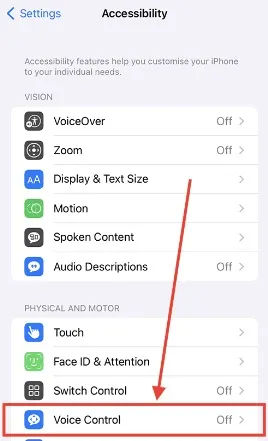
- Öncelikle Sesli kontrolü etkinleştirin. Bunu şurada bulabilirsiniz: ဆက်တင်များ altında Erişilebilirlik Seçenek. Ayrıca arama çubuğuna doğrudan "sesli kontrol" yazarak da arama yapabilirsiniz.
- Ardından, yeni bir özel komut oluşturun.
- iPhone'unuzu açmak için kullanacağınız ifadeyi yazmanız gerekiyor. İstediğiniz herhangi bir ifadeyi kullanabilirsiniz, örneğin biz sadece " Açık "။
- Oradan, “ tuşuna basın. Özel Hareketi Çalıştır "Seçeneği" seçin ve ardından cihazınızın ekranında parolanızın olması gereken yere tam olarak yazın. Örneğin, parolanız 1111 ise, ekranın sol üst köşesine dört kez basmanız gerekir.
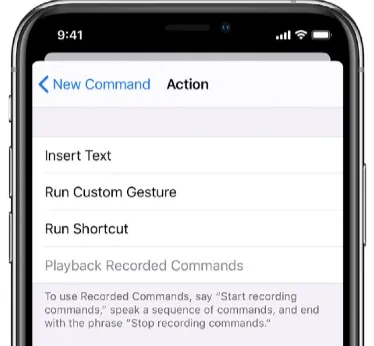
- Bunu yaptıktan sonra, kaydet'e basın ve deneyin. Kilit ekranınıza gidin ve oluşturduğunuz ifadeyi kullanarak hareketi çalıştırmayı deneyin.
- Düğme basışlarınızda bir miktar sapma veya yavaşlık olursa, tam olarak beklediğiniz gibi olana kadar hareketi düzenlemeye devam edin.
iTunes ile Kurtarma Modunu deneyin.
iPhone'u kurtarma moduna alıp iTunes üzerinden geri yüklemek, arızalı Face ID'yi düzeltmenin bir başka harika yoludur. İşte nasıl yapılacağı:
- Bilgisayarınızda iTunes'u başlatın ve ardından iPhone'unuzu USB kablosu kullanarak bilgisayara bağlayın.
- Yan düğmeyi ve ses düğmelerinden birini basılı tutun, kapatma kaydırıcısı görünene kadar bekleyin. Cihazı kapatmak için kaydırıcıyı sürükleyin ve yan düğmeyi basılı tutarken cihazı bilgisayara bağlayın. Kurtarma modu ekranı görünene kadar düğmeyi basılı tutmaya devam edin.
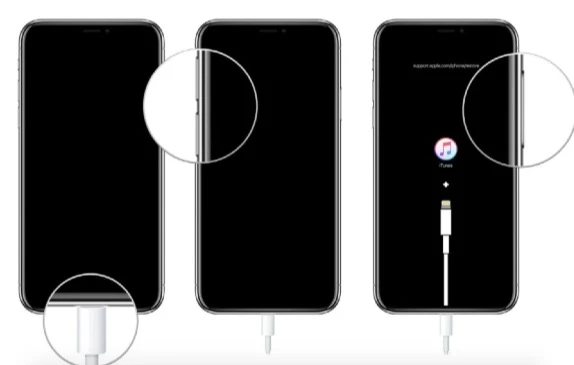
- iTunes'ta cihazı geri yüklemenizi isteyen bir mesaj görmelisiniz. "Geri Yükle"ye tıklayın ve iTunes cihazı geri yüklemeye ve en son aygıt yazılımını yüklemeye çalışacaktır.
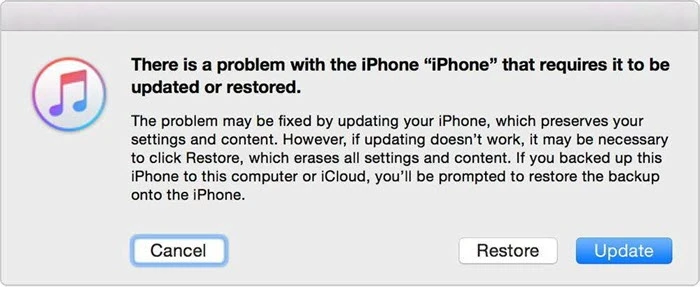
İşlem tamamlandığında, iPhone'unuzun kilidini Face ID veya parola olmadan açabileceksiniz.
iCloud ile iPhone'un kilidini açın
iCloud, özellikle iTunes'u denediyseniz ve işe yaramadıysa ve üçüncü taraf bir araç kullanmayı düşünmüyorsanız, parola veya Face ID kullanmadan bir iPhone'un kilidini açmanın bir başka geçerli yöntemidir. Daha spesifik olarak, iCloud, kilitli herhangi bir iPhone'u silmek ve kilidini açmak için kullanabileceğiniz "iPhone'umu Bul" hizmetini sunar. Ancak, bu yöntemin yalnızca kilitli cihazınızda "iPhone'umu Bul" özelliği zaten etkinleştirilmişse başarılı olacağı unutulmamalıdır.
Öncelikle, kilitli iPhone'unuzun açık olduğundan ve ağa bağlı olduğundan emin olun. Her şey hazırsa, kilidini açmak için şu adımları izleyin.
- Telefon, iPad veya bilgisayar gibi erişilebilir herhangi bir cihaz bulun. Cihazınızdaki web tarayıcısını açın ve iCloud.com adresini ziyaret edin. Eğer sadece kilitli iPhone'unuz varsa, bir aile üyesinden veya arkadaşınızdan bir cihaz ödünç alın.
- iCloud.com'a giriş yapmak için kilitli iPhone'unuzda kullandığınız aynı Apple Kimliğini kullanın.
Not: Kimlik doğrulama sorunları nedeniyle iCloud.com'a giriş yapamıyorsanız, başka bir yöntem denemeniz gerekebilir.
- Giriş yaptıktan sonra, iCloud'da çeşitli uygulamalar mevcut olacaktır. Bu nedenle, "iPhone'umu Bul" web uygulamasına erişmek için "iPhone'umu Bul" seçeneğine tıklayın.
- iCloud iPhone'umu Bul sayfasına yönlendirildiğinizde, iPhone'unuzu seçin. iPhone'unuz haritada görünecektir. Göründüğünde, tıklayın. iPhone'u Sil Ekranda görüntülenen talimatları izleyerek iPhone'unuzu silebilir ve parola veya Face ID kullanmadan kilidini açabilirsiniz.
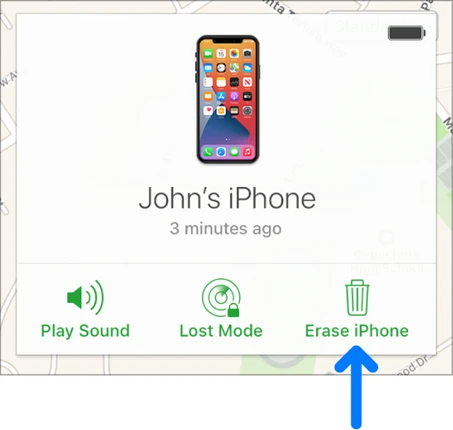
Başka bir cihaz kullanmadan kilitli bir iPhone'un kilidini açın.
Yukarıdaki iki yöntem, iPhone'unuzun kilidini parola veya Face ID kullanmadan açmak için muhtemelen bir bilgisayar veya iPad gibi başka bir cihaz kullanmanızı gerektirir. Ancak bu yöntem, kilitli iPhone'unuzun kilidini açmak için başka bir cihaz kullanmanızı gerektirmez; bu nedenle, başka bir cihaza erişemiyorsanız veya ödünç alamıyorsanız, sizin için mükemmeldir. Tek şart, iPhone'unuzun iOS 15.2 veya daha yeni bir sürüm çalıştırıyor olması ve "Cihazımı Bul" özelliğinin etkinleştirilmiş olmasıdır. Tüm bunlar ayarlanmışsa, şu adımları izleyin:
- Yanlış şifrenizi 7 kez aralıksız girin. iPhone ekranınızda " iPhone kullanılamıyor, lütfen 15 dakika sonra tekrar deneyin. Mesajın sağ alt köşesinde "iPhone'u Sil" seçeneği olacak, ona dokunun.
- Dokunun iPhone'u Sil Seçeneği tekrar seçin ve iPhone'unuzda iCloud hesabınıza giriş yapmak için kullandığınız Apple ID şifresini tam olarak girin. Bunu yaptığınızda, iPhone'unuz hemen silinecek ve kilidi açılacaktır.
Ekstra İpucu: Face ID kullanmazsanız ne olur?
Face ID kullanmazsanız, bazı güzel özelliklerden mahrum kalırsınız. İşte bunlardan sadece birkaçı:
- Face ID olmadan, cihazı yüzünüzü tarayarak kilidini açamazsınız. Cihazın kilidini açmak için önce kaydırmanız ve ardından bir parola girmeniz gerekecektir.
- Apple Pay ile yapılan alışverişlerde Face ID'yi ödeme gibi diğer hizmetlerde kimlik doğrulama için kullanamayacaksınız.
- Face ID'nizi kurana kadar cihazınız yüzünüzü tarayamayacaktır.
ဖြေရှင်းချက်
Face ID kimlik doğrulaması yapamadığınızda, iPhone'unuzun kilidini açamayabilir ve dolayısıyla cihazı kullanamayabilirsiniz. Yukarıdaki çözümlerin tümü, bu sorunu aşmanıza ve Face ID'nin tekrar normal şekilde çalışmasını sağlamanıza veya parola gibi farklı bir kimlik doğrulama yöntemi kullanmanıza yardımcı olmak için tasarlanmıştır. Güvenebileceğiniz bir yöntem seçin ve uygulamak için basit adımları izleyin. Bu konu veya diğer iOS ile ilgili sorunlar hakkında düşüncelerinizi veya sorularınızı paylaşmaktan çekinmeyin, size elimizden gelen her şekilde yardımcı olmaya çalışacağız.
အခမဲ့ဒေါင်းလုဒ် အခမဲ့ဒေါင်းလုဒ်
ဒီပို့စ်က ဘယ်လောက်အသုံးဝင်လဲ။
အဆင့်သတ်မှတ်ရန် ကြယ်တစ်ပွင့်ကို နှိပ်ပါ။
ပျမ်းမျှရမှတ် / ၅။ မဲအရေအတွက် -




